使用Shelly Pro 1 V1和接触器进行负载削减

使用前请阅读
本文件包含有关设备的重要技术和安全信息,包括其安全使用和安装。
⚠ 注意! 在开始安装之前,请仔细完整地阅读本指南以及随设备附带的所有其他文件。未按照安装程序操作可能导致设备故障、危及您的健康和生命、安全隐患、违法行为或导致法律和/或商业保修(如有)被拒绝。Shelly Europe Ltd 对因未遵循本指南中的用户和安全说明而导致设备安装不当或操作不当造成的任何损失或损害不承担任何责任。
Shelly® 简介
Shelly®是一系列创新的微处理器管理设备,可通过手机、平板电脑、PC或家庭自动化系统远程控制电路。Shelly®设备既可以在本地Wi-Fi网络中独立运行,也可以通过云端家庭自动化服务进行操作。Shelly Cloud是一项服务,可通过Android或iOS移动应用程序访问,或使用任何互联网浏览器访问https://home.shelly.cloud/.
Shelly® 设备只要连接到 Wi-Fi 路由器和互联网,用户在有互联网连接的任何地方都可以远程访问、控制和监控这些设备。
当直接连接到设备的接入点,或在本地 Wi-Fi 网络上通过设备的 IP 地址时,用户可以访问 Shelly® 设备的嵌入式网页界面,地址为 http://192.168.33.1。嵌入式网页界面可用于监控和控制设备,以及调整其设置。
Shelly® 设备可以通过HTTP协议直接与其他Wi-Fi设备通信。Shelly Europe Ltd. 提供了API。欲了解更多信息,请访问:https://shelly-api-docs.shelly.cloud/#shelly-family-overview.
Shelly® 设备出厂时已预装固件。如需通过固件更新以保持设备合规(包括安全更新),Shelly Europe Ltd 将通过设备内嵌的网页界面或 Shelly 移动应用免费提供更新,您可在其中查看当前固件版本信息。是否安装设备固件更新完全由用户自行决定。因用户未能及时安装所提供的更新而导致的设备不合规,Shelly Europe Ltd 概不负责。
Shelly® Pro 设备可安装在配电箱内的 DIN 导轨上,非常适合新建筑施工。所有 Shelly® Pro 设备都可以通过 Wi-Fi 和 LAN 连接进行控制和监控。Bluetooth 连接可用于添加过程。
用语音控制您的家居
Shelly® 设备兼容 Amazon Alexa 和 Google Home 支持的功能。请参阅我们的分步指南:https://shelly.cloud/support/compatibility/.
使用案例
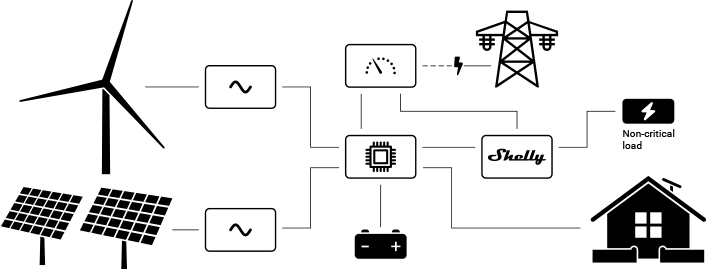
本使用案例说明如何使用 Shelly Pro 1 V1(即 设备)、接触器和一个 Shelly RC 吸收器,您可以关闭超过16 A的非关键负载,并可选择在市电断电时继续使用备电运行。
了解更多关于 Shelly Pro 1.
安装
⚠警告! 触电危险。设备接入电网的安装必须由合格电工谨慎操作!
⚠警告! 触电危险。更改接线前必须确保设备端子无电压!
⚠注意!仅在符合所有适用法规的电网和电器上使用该设备。电网或任何连接到该设备的电器发生短路可能会损坏该设备!
⚠注意! 设备仅可连接并控制符合相关标准和安全规范的电路和电器!
⚠注意! 请勿将设备连接至超过最大负载的电器!
⚠注意! 仅按本说明书所示方式连接设备。其他方式可能导致损坏和/或伤害!
⚠注意! 设备损坏时请勿使用!
⚠注意! 请勿自行维修或修理设备!
安装
⚠注意! 安装设备前,请关闭断路器,并用相序测试仪或万用表确认端子无电压。确认无电压后方可进行安装和接线。
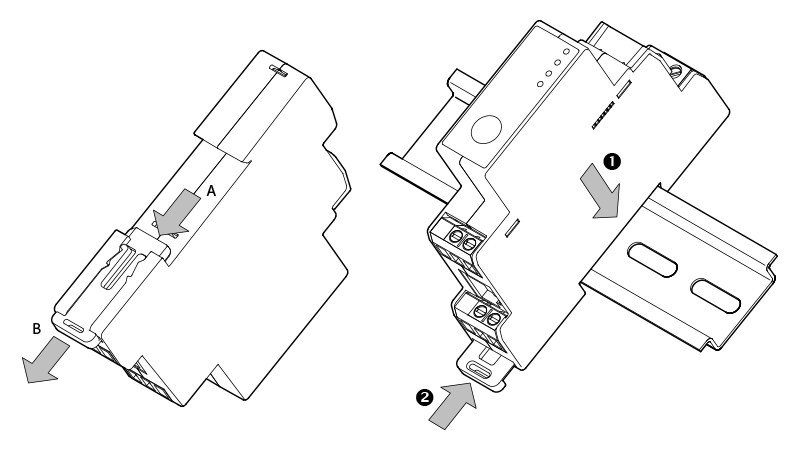
将设备安装在DIN导轨上
通过从内部按压(A)或使用螺丝刀拉出(B),如上图所示,打开安装支架。
将Shelly Pro 1安装在DIN导轨上(1),然后将安装支架推回,以固定Shelly Pro 1在DIN导轨上(2).
根据接触器安装说明,安装至少带有一个常开(NO)切换回路的接触器。
接线
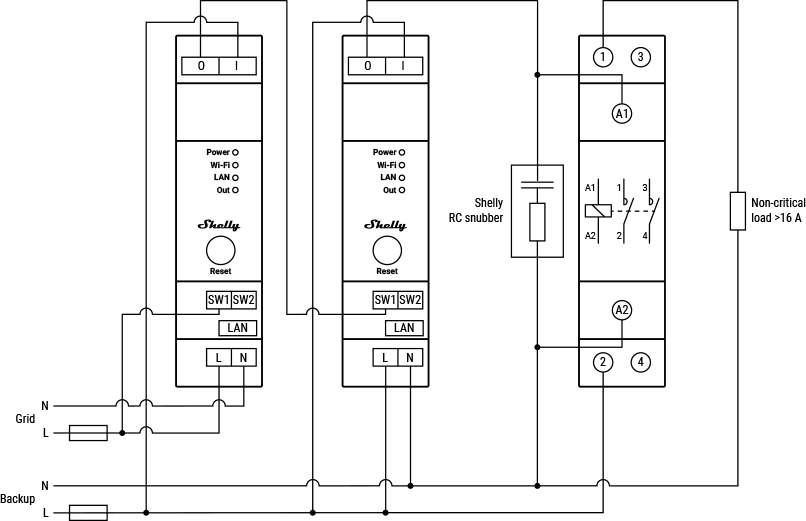
图例
端子 |
电缆 |
||
|---|---|---|---|
I |
负载回路输入端子 |
L |
火线(110-240 V)线路 |
O |
负载回路输出端子 |
N |
中性线 |
SW1,SW2 |
开关/按钮输入 |
||
L |
火线(110-240 V)端子 |
||
N |
中性端子 |
|
|
LAN |
局域网RJ 45接口 |
|
|
A1, A2 |
接触器控制回路端子 |
||
1,2 |
接触器第一切换回路端子 |
||
3,4 |
接触器第二切换回路端子 |
连接
将第一个设备的 N 端子连接到电网的 中性线。
为第一个设备安装断路器。断路器额定电流应符合当地法规。
将断路器输入端连接到电网的 火线,第一个设备的 L端子连接到断路器输出端。第一个设备的 SW1端子也连接到断路器输出端。
将第一个设备的 O端子连接到第二个设备的 SW1端子。
将第二个设备的 N 端子连接到备用电源的 中性线。
为第二个设备安装第二个断路器。断路器额定电流应符合当地法规。
将第二个断路器输入端连接到备用电源的 火线,第二个设备的 L端子连接到第二个断路器输出端。两个设备的 I端子也连接到第二个断路器输出端。
将第二个设备的 O端子连接到接触器的 A1端子。将接触器的 A2 端子连接到 中性线来自备用电源的线路。将 Shelly 吸收器并联连接到接触器上 。将负载连接到接触器一个切换回路端子(1)和备用电源的中性线。
将同一接触器切换回路的另一个端子(2)连接到第二个断路器输出端。
⚠注意! 使用常开(NO
)的接触器切换回路。⚠注意!确认所有设备连接正确后再开启断路器。).
如果您希望通过以太网网络控制该设备,请将LAN线缆插入设备的第二个RJ 45接口。
设置仅在设备断电时插拔LAN线缆!LAN线缆连接器用户接触部分不得为金属材质。
红色
电源
绿色 使用设备嵌入式网页界面控制设备如果设备通电,LED将亮起,Wi-Fi多色LED将以蓝光亮起,表示设备接入点(AP)已激活。
连接到设备AP(ShellyPro1-XXXXXXXXXXXX)。在浏览器中输入 LAN 如果设备已连接以太网网络,LED将亮起。
http://192.168.33.1
访问嵌入式网页界面。点击主页中“开关及附加输入”下的 输入(0)
栏。点击 设置 标签。点击 输入模式。选择 开关 并点击 保存设置 按钮。点击主页“开关及附加输入”下显示的输出(标记为 输出(0))以访问输出设置。然后在“上电动作”中选择“匹配输入”。此外,在输出设置中确保“开关模式”设置为“跟随”。
对另一个设备重复相同步骤。更多信息请查阅 网页界面手册。使用应用程序或云服务控制设备⚠注意! 选择 匹配输入.
此外,在输出设置中,您需要确保 切换模式 被设置为 关注.
对其他设备重复相同的操作。
检查 Shelly Pro1 有关更多信息,请参阅网页界面手册。
使用应用程序或云服务控制设备
如果您选择将设备与Shelly Cloud移动应用程序和Shelly Cloud服务一起使用,有关如何将设备连接到Cloud并通过Shelly App进行控制的说明,请参见Shelly Smart Control指南.
Shelly移动应用程序和Shelly Cloud服务并不是设备正常运行的必要条件。该设备可以独立使用,也可以与其他各种家庭自动化平台和协议配合使用。
⚠注意! 不要让儿童玩弄与设备连接的按钮/开关。请将用于远程控制 Shelly 的设备(手机、平板电脑、电脑)远离儿童!


