Shelly Smart Control 添加流程
ShellyBLU Button1 允许您通过向选定的支持Bluetooth的设备发送信号来执行操作和场景。要实现此功能,您需要让您的Shelly Plus或Pro设备作为按钮的网关。以下是设置方法:
-
步骤 1:请确保您的手机已启用Bluetooth,并且Shelly Smart Control应用已获得使用权限。
-
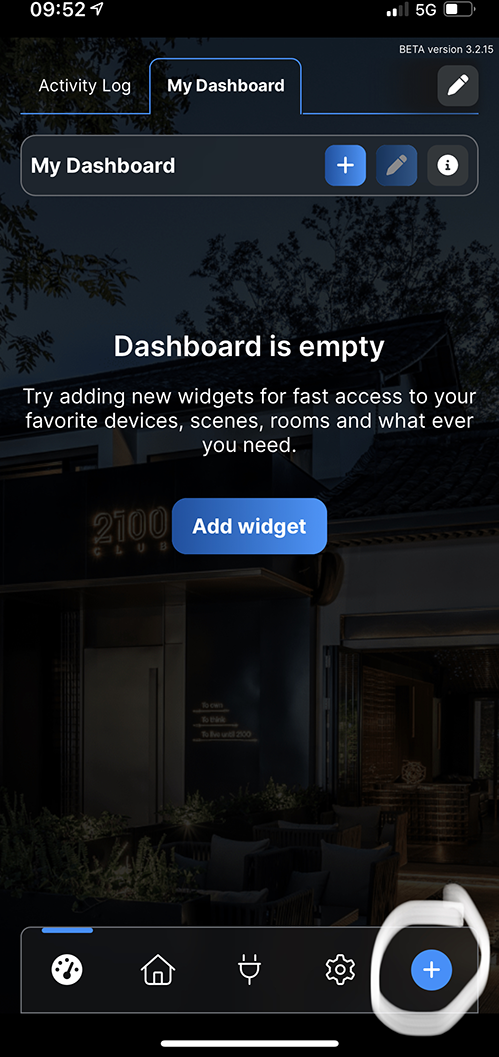
步骤 2:在Shelly Smart Control 应用程序主屏幕上,点击右下角的
+图标,然后添加新设备.
-
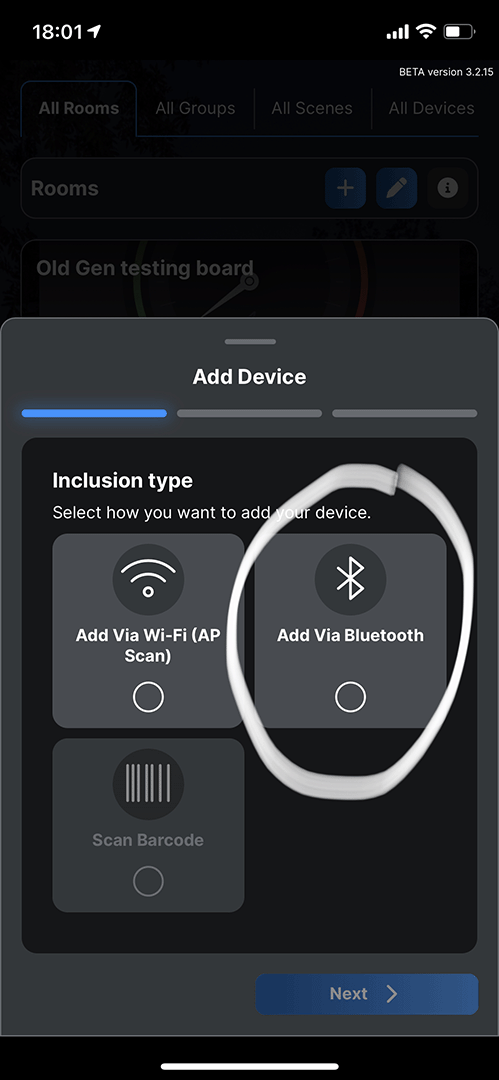
步骤 3:选择通过Bluetooth添加
-
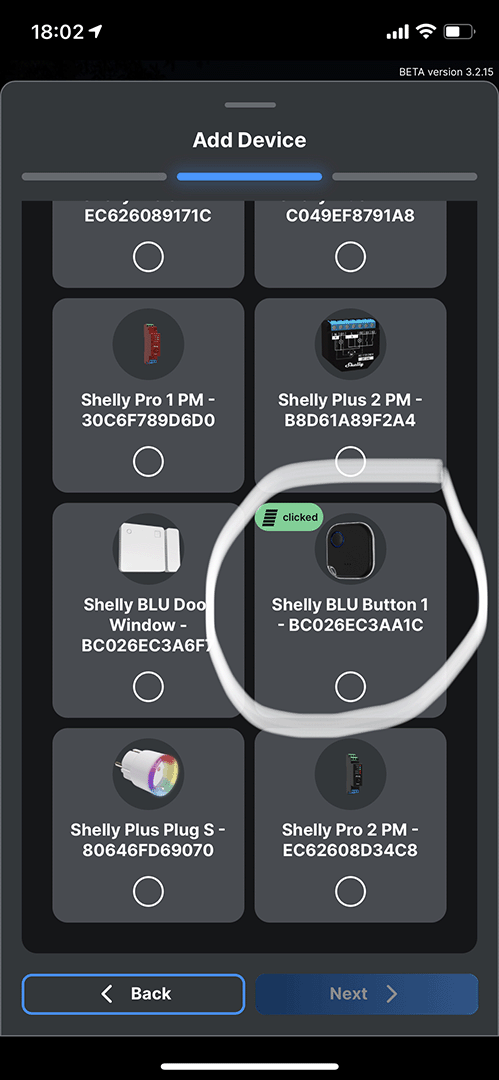
步骤 4:点击您的 ShellyBLU Button1 一次,它将出现在设备列表中。如果有多个 ShellyBLU Button1 显示可供添加,请再次点击您的 ShellyBLU Button1,应用将帮助您识别正确的设备。
-
步骤 5:按照屏幕上的指示操作。应用会提示您按下按钮一次。
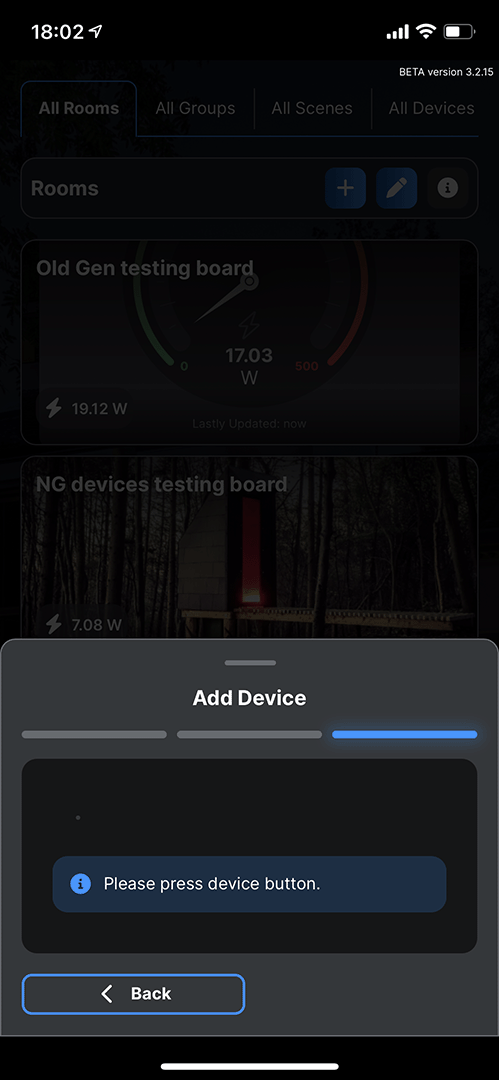
-
步骤 7:为您的设备命名并选择或上传一张图片。
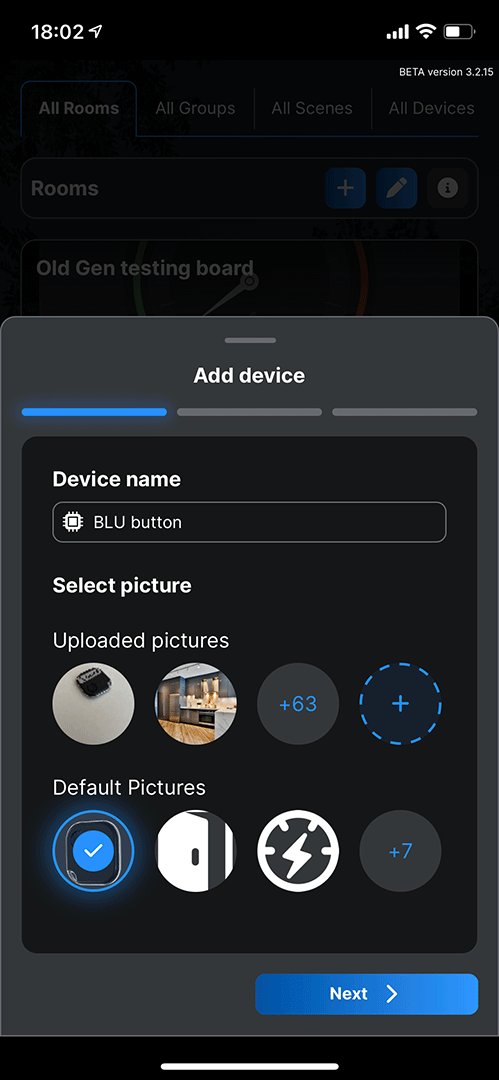
-
步骤 8: 选择 Plus 或 Pro 设备作为 BLE 网关。所有兼容设备的列表将会显示出来。当您使用按钮时,这些设备会接收按钮的信号,并作为 ShellyBLU Button1 与 Shelly Smart Control 之间的网关。如果您在这里没有看到某些 Plus 或 Pro 设备,您可能需要手动启用该功能。Bluetooth网关。为此,请进入应用中的每个 Plus 或 Pro 设备,点击
dYOE图标,然后选择Bluetooth并勾选启用Bluetooth和启用Bluetooth网关框。我们建议每个房间至少有一个 BLE 网关。

-
步骤 9:将按钮包含在现有房间中,然后保存更改。您的按钮现已成功添加到应用中,并可在指定房间找到。
使用 ShellyBLU Button1 创建场景
-
点击底部菜单中的
dY图标,然后点击屏幕顶部的所有场景。按下+图标。
-
输入名称,选择或上传场景图片,并选择场景所在的房间。
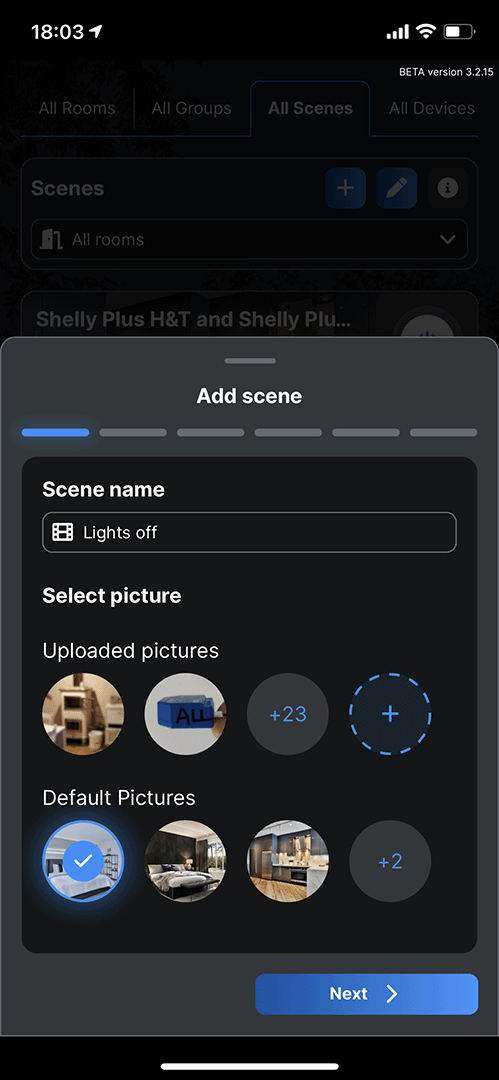
-
选择基于设备的条件,选择设备所在的房间及设备本身。

-
选择按钮按压作为设备属性。在这里,您可以为每种按钮按压设置独立场景(单击、双击、三击和长按)。
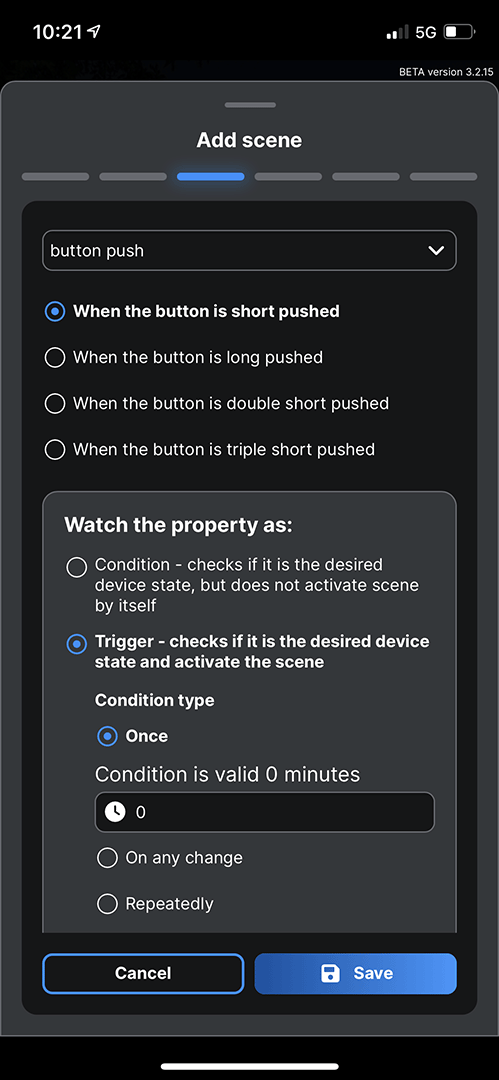
-
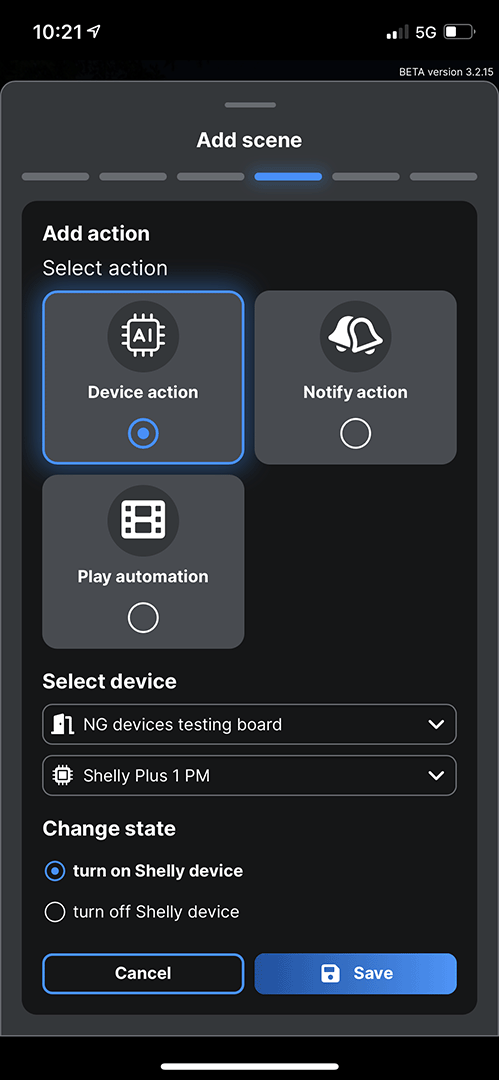
点击保存并下一步,并根据您的偏好添加动作。如果选择设备动作场景,按钮将控制特定设备的开关。如果选择通知动作,按钮将向您指定的设备发送通知。如果选择播放自动化,按钮将激活现有场景。