-20240621-121613.png?inst-v=5bf62ed3-a19e-46f0-82f2-f0643494e2e9)
设备识别
设备:Shelly Wave Pro Shutter (EU)
欧盟部件号/订购代码:QUSH-0A1P10EU
Z-Wave 产品类型 ID:0x0003
Z-Wave 产品 ID:0x0085
Z-Wave 制造商:Shelly Europe
Z-Wave 制造商 ID:0x0460
本设备支持 Z-Wave®(网状网络)和 Z-Wave® Long Range(星形网络)两种网络拓扑。在设备入网过程中,您必须选择一种网络拓扑类型。
下文中带有 * 标记的部分仅适用于 Z-Wave® 网状网络入网,不适用于 Z-Wave® Long Range 星形网络入网。
术语
简要说明
该设备可安装在 DIN 导轨上,并可远程控制电动百叶窗、卷帘、百叶窗、遮阳篷等。它测量所连接设备的功耗。建议仅使用带电子或机械限位开关的电机。在将设备连接到电机之前,必须正确设置电机限位开关。
用例
基本功能
SmartStart
关联
作为 Z-Wave 中继器工作
控制百叶窗、卷帘、遮阳帘、百叶窗等的位置。
控制百叶窗叶片的倾斜位置
测量所有连接负载的功耗 (W) 和能耗 (kWh)。
OTA - 无线固件更新
操作说明
控制百叶窗、卷帘、遮阳帘、百叶窗等的位置。
打开输出 O1,电机将开始向上移动百叶窗;打开输出 O2,电机将开始向下移动百叶窗。设备测量连接电机的能耗。当百叶窗被电机限位开关(向上或向下极限位置)停止时,设备将识别这一点,因为测量的功耗将降至零或非常低的值。当百叶窗被电机限位开关(向上或向下极限位置)停止,或由设备根据时间确定已达到极限位置(向上或向下)时,即使连接到 SW1 或 SW2 的开关处于活动状态,输出 O1 或 O2 也必须关闭。任何方向的移动时间都限制为最长 2 倍向上/向下移动时间。例如,如果向上移动时间为 10 秒,则电机不能供电超过 20 秒!
设备绝不能同时驱动连接电机的两相。即,输出 O1 和 O2 绝不能同时激活,即使 SW1 和 SW2 输入同时激活或收到 Z-Wave 命令要求 Q1 和 Q2 同时激活。
建议仅使用带电子或机械限位开关的百叶窗电机。在将设备连接到电机之前,必须正确设置电机限位开关。
百叶窗 - 连接到输入端子 SW1 和 SW2 的开关/按钮
SW1 和 SW2 输入端子支持的开关/按钮
· 带上、下和中立位置的开关
· 带上、下极和中立(无信号)正常位置的按钮
默认情况下,输入定义为按钮。SW1 和 SW2 必须同时定义为开关或同时定义为按钮。这可以通过参数编号 5 进行更改。
连接的开关/按钮方向:
SW1 用于向上(打开)命令,控制输出 O1(向上)
SW2 用于向下(关闭)命令,控制输出 O2(向下)
如果 SW1 和 SW2 同时激活,则输出 O1 和 O2 同时关闭。
按钮 SW1 或 SW2 - 单次按下
单次按下按钮是指持续时间小于 0.5 秒的按下。单次按下将触发百叶窗按所选方向移动。有关结果操作,请参阅本表末尾的表格。
如果百叶窗正在移动,任何按下(任何按钮)都将停止移动。
按钮 SW1 或 SW2 - 按住(长按)
按住按钮是指持续时间超过 0.5 秒的按下。按住将触发百叶窗按所选方向移动和倾斜,但只要松开按钮,移动就会停止。此功能的主要目的是允许使用按钮精确控制百叶窗的倾斜。有关结果操作,请参阅本表末尾的表格。
按钮操作 |
百叶窗未移动 |
百叶窗正在移动 |
百叶窗正在倾斜 |
单次按下(小于 0.5 秒) |
开始移动百叶窗 |
停止移动百叶窗 |
无操作。 |
按住(长于 0.5 秒) |
开始移动百叶窗。如果百叶窗是威尼斯式百叶窗,这将包括倾斜百叶窗。 |
移动 |
倾斜 |
按住后松开按钮 |
无操作 |
停止移动百叶窗 |
停止倾斜百叶窗 |
开关 SW1 或 SW2
当开关打开时,百叶窗开始移动,直到开关关闭或被电机限位开关(或时间限制)停止。如果 SW1 和 SW2 同时激活,则输出 O1 和 O2 关闭。
按钮 SW1 或 SW2 - 用于百叶窗
参数编号 71 设置为 1 – 百叶窗(带定位),参数编号 5 设置为 0 - 瞬时开关
一般规则:
单次按下(< 0.5 秒)启动百叶窗移动
按住(> 0.5 秒)启动百叶窗叶片移动
按下按钮小于 0.5 秒(单次按下)启动移动。
如果百叶窗正在移动,任何按下(任何按钮)都将停止移动。
按住按钮超过 0.5 秒(按住)启动叶片旋转(0% 到 100% 或反之),直到松开按钮或达到旋转终止位置。旋转时间由参数编号 72 定义
按钮操作 |
百叶窗未移动 |
百叶窗正在移动 |
百叶窗正在倾斜 |
单次按下(小于 0.5 秒) |
开始移动百叶窗 |
停止移动百叶窗 |
无动作。 |
长按(超过0.5秒) |
开始移动百叶窗。这包括在百叶窗的情况下倾斜百叶窗。 |
移动 |
倾斜 |
长按后松开按钮 |
无动作 |
停止移动百叶窗 |
停止倾斜百叶窗 |
切换SW1或SW2 - 用于百叶窗
建议为百叶窗使用按钮!
参数编号71设置为1 – 百叶窗(带定位),参数编号5设置为1 – 拨动开关(触点闭合 - ON / 触点断开 - OFF)
当拨动开关被按下时,开始移动,直到再次按下拨动开关使其处于相反位置(改变状态)或达到限位开关。
百叶片定位
为了在通过按钮、网关或受网关控制停止百叶窗时实现百叶片的最大定位精度,设备将按照以下所述条件进行设置,以执行额外的移动。
当百叶片设置在任何中间位置并接收到不同位置的命令时,百叶片总是首先移动到100%,然后再回到设定位置。
当百叶窗向下移动时,百叶片处于0%位置。当达到限位开关或百叶窗通过按钮或网关停止时,百叶片会旋转到100%,然后移动到之前的位置(在它们开始移动之前)。
当百叶窗向上移动时,百叶片处于100%位置。当百叶窗通过按钮或网关停止时,百叶片会移动到之前的位置(在它们开始移动之前)。
自动校准
自动校准是设备学习限位开关位置的过程。
注意! 为了正确的位置操作,设备必须执行校准程序!
注意! 电机必须配备电子或机械限位开关,并且在校准前必须正确设置限位位置!
注意! 当设备执行完整的移动循环时,校准成功:上、下、上、下到50%。
注意! 如果未执行校准,请检查限位开关是否设置正确,以及是否按照用户指南中的说明进行接线。
使用网关进行校准

注意! 使用网关进行校准没有时间限制,可以随时开始。
参数编号71设置为0 – 百叶窗(带定位)。
校准通过参数编号78完成。查看参数编号78以了解所有可用状态。
开始校准:
按照包含说明将设备添加到Z-Wave网络。
将参数编号78(强制百叶窗校准)的值设置为1。
设备执行校准过程,完成一个完整循环 – 上、下、上、下到50%。
检查参数编号78和LED状态以查看校准是否成功执行。
使用按钮SW1进行自动校准:
注意! 使用按钮SW1进行校准没有时间限制,可以随时开始。
将百叶窗移动到顶部(向上)位置。
在3秒内按下SW1 4次。
设备将开始校准并完成3个循环:下、上、下到50%。
检查LED状态以查看校准是否成功。
使用S按钮进行自动校准:
注意! 使用S按钮进行校准没有时间限制,可以随时开始。
短按S按钮(小于0.5秒)进入设置模式。
持续按住S按钮,直到选择校准,此时黄色LED指示灯亮起。
长按S按钮(超过2秒)开始校准。
设备将开始校准并完成3个循环:下、上、下到50%。
检查LED状态以查看校准是否成功。
百叶片倾斜位置校准(百叶窗模式)
参数编号71设置为1 – 百叶窗(带定位)
启用“百叶窗”模式后,必须对百叶片倾斜进行位置校准。之后,可以设置百叶片的位置和角度。百叶片完全转动时间通过参数编号72设置。
根据“自动校准”部分添加(包含)并执行设备校准过程。
将参数编号71设置为1 – 百叶窗(带定位)。
如果在百叶片完整循环(百叶片从一个极端位置旋转到另一个极端位置)后百叶窗开始向上或向下移动,则使用参数编号72缩短旋转时间,反之亦然。
重复第3步,直到达到令人满意的百叶片位置。
注意! 如果转动时间设置正确,百叶片设置不应使百叶窗向上或向下移动。
- @a user 设置为百叶窗模式后,设备是否必须被排除以获得额外的端点?
否
没有终点限位开关电机的手动校准
手动设置上升和下降时间
对于使用没有终点限位开关的电机百叶窗,设备无法进行校准。在这种情况下,必须手动设置从向上到向下位置的移动时间,反之亦然。我们将采用定义两个百叶窗移动时间的通用解决方案,一个用于向上移动,一个用于向下移动。这些时间将由百叶窗模块用于操作卷帘并确定卷帘的位置。
将参数编号71设置为值2 – 手动时间设置(无终点开关)
向上移动的时间通过参数编号74设置,向下移动的时间通过参数编号75设置
通过按下SW1或SW2按钮在极端位置之间移动百叶窗:如果百叶窗在到达向上位置之前停止,增加参数编号74的值;如果百叶窗在到达向上位置后没有停止,减少参数编号74的值;如果卷帘在到达向下位置之前停止,增加参数编号75的值;如果卷帘在到达向下位置后没有停止,减少参数编号75的值
重复上一步,直到达到令人满意的定位
断电后恢复
断电后恢复时间不到1秒。
当使用按钮(或Z-wave命令)操作时,如果发生电源故障,设备会存储百叶窗位置(如果是百叶窗,还会存储倾斜位置),并在恢复供电后向网关报告当前位置。电源故障后,百叶窗不会移动到最终目的地,而是保持停止状态。
当使用拨动开关操作时,如果SW1或SW2中的一个被激活,则在电源故障时,百叶窗会移动到最终目的地。
远程设备重启
远程设备重启可通过参数编号117完成
功耗测量
它测量所有连接负载的功耗(W)。测量值根据参数编号36和39的设置发送到网关。
电能消耗测量
设备根据测量到的功耗(W)在一定时间内计算电能消耗(kWh)。当电能消耗测量值增加0.1 kWh时,作为非请求报告发送到网关。
存储和重置千瓦时
识别到断电后立即将千瓦时存储在闪存中。
千瓦时可以通过以下方式重置:
恢复出厂设置
Z-wave命令类
千瓦时无法通过S按钮重置。OTA对存储的千瓦时值没有影响,OTA固件更新后存储的千瓦时值保持不变。
支持的Z-Wave安全通信协议
不安全、S0安全、S2未认证安全、S2已认证安全
作为Z-Wave中继器工作
Z-Wave中继器通过路由信号绕过障碍物和无线电死角来重新传输Z-Wave无线电信号,以确保信号被其预期目的地接收。
OTA - 无线固件更新
OTA代表Over-The-Air,指对终端设备进行无线固件更新。
固件版本
固件版本存储在设备中,即使通过OTA更新也是如此。固件版本可以通过网关读取。
设备序列号
设备序列号在生产测试后存储在设备中。设备序列号可通过网关读取。
设备部件号(PN)
设备部件号在生产测试后存储在设备中。设备部件号可通过网关读取。
主要应用
住宅
MDU(多户住宅 - 公寓、公寓楼、酒店等)
轻型商业(小型办公楼、小型零售/餐厅/加油站等)
工业(工厂、发电厂、水处理、炼油厂等)
政府/市政
大学
农业
集成
Shelly Wave设备基于全球领先的智能家居技术 – Z-Wave开发。
这意味着Shelly Wave与所有认证的支持Z-Wave通信协议的网关配合使用。
为确保您的网关支持Shelly Wave产品的功能,我们定期对我们的设备与不同的Z-Wave网关进行兼容性测试。
简化内部原理图
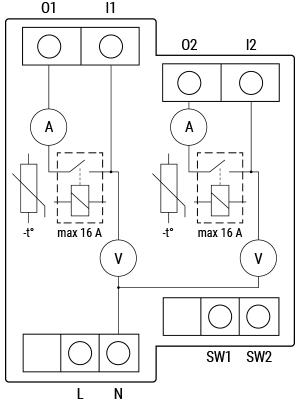
设备电气接口
输入
螺纹端子上的2个开关/按钮输入
螺纹端子上的2个继电器输入
螺纹端子上的2个电源输入:N、L
输出
螺纹端子上带有功率测量的2个继电器输出
连接
Z-Wave - 不安全、S0安全、S2未认证安全、S2已认证安全
安全特性
保护
过热保护
设备具有内部过热保护。如果温度超过预设值80°C超过5秒,设备将:
关闭自身输出
向网关发送通知报告(检测到过热)
LED灯将按照上述规定反应(检查LED闪烁模式以了解过热检测)
注意:过热保护始终处于活动状态,无法禁用。
上面“检测到过热通知”章节中的补充说明。
过流保护
设备具有内部过流保护。如果电流超过16A+10%(最大开关电流+10%)超过5秒,设备将:
关闭自身输出
向网关发送通知报告(检测到过流)
LED灯将按照上述规定反应(检查LED闪烁模式以了解过流检测)
注意:过流保护始终处于活动状态,无法禁用。
上面“检测到过流通知”章节中的补充说明。
过压保护
设备具有内部过压保护。这适用于标准电源电压230 V AC。如果电压超过240 V AC+15%(278 V AC)超过5秒,设备将:
关闭自身输出
向网关发送通知报告(检测到过压)
LED灯将按照上述规定反应(检查LED闪烁模式以了解过压检测)
注意:过压保护始终处于活动状态,无法禁用。
上面“检测到过压通知”章节中的补充说明。
支持的负载类型
带RC吸收器的感性负载(110-240 V AC电动机)
用户界面
S按钮和操作模式
设置模式:
需要启动所需的过程,例如:添加(包含(*不适用于长距离设备))、移除(排除)、恢复出厂设置等。它具有有限的运行时间。在设置模式下完成程序后,设备自动切换到正常模式。
-
进入设置模式:
按住设备上的S按钮,直到LED指示灯变为蓝色常亮。
再次快速按下S按钮可在菜单中无限循环切换。
菜单LED状态有10秒的超时,然后再次进入正常模式。
S按钮功能
手动将设备添加到Z-Wave网络(*不适用于长距离加入)
手动将设备从Z-Wave网络中移除
恢复出厂设置
校准
LED信号指示
一般规则
通过按住S按钮进行正常模式和设置模式之间的切换。
LED常亮表示您处于设置模式(不适用于插头)。一旦进入设置模式,10秒后自动切换到正常模式。
如果LED不在警报模式,它将在30分钟超时后关闭。按下S按钮或对设备进行电源循环将使LED点亮30分钟。
模块启动期间,LED将以模式5(0.2秒蓝色亮/0.2秒红色亮)闪烁4-5秒。
正常模式LED状态:正常模式由稳定的设备功能定义,可无限期保持。
LED类型:RGB可调光
正常模式
已移除/已排除且未校准
每次通电后30分钟,以及按下S按钮后10分钟内,LED将以模式1闪烁蓝色和黄色。

已添加/已包含且未校准
每次通电后10分钟,以及按下S按钮后10分钟内,LED将以模式1闪烁绿色和黄色。

已移除/已排除且已校准
每次通电后30分钟,以及按下S按钮后10分钟内,LED将以模式1闪烁蓝色和绿色。

已添加/已包含且已校准
每次通电后30分钟,以及按下S按钮后10分钟内,LED将以模式1闪烁绿色。

正在进行设置
恢复出厂设置并重启
恢复出厂设置期间,LED将常亮绿色约1秒,然后蓝色和红色LED将以0.1秒亮/0.1秒灭的模式闪烁约2秒。
添加/移除
添加或移除期间,LED将以模式2闪烁蓝色。

OTA固件更新
OTA更新期间,LED将以模式2闪烁蓝色和红色。

检查交流或直流电压电源
检查电源期间,LED将以模式5闪烁蓝色和红色。

百叶窗校准
校准期间,LED将以模式2闪烁黄色。

使用S按钮进行设置模式
选择添加/移除菜单(*长距离加入不可用)
选择菜单后,LED将亮蓝色,最长10秒。
添加/移除菜单 - 按下S按钮时 - 选择添加/移除过程(*长距离加入不可用)
执行菜单时,LED将以模式3闪烁蓝色。

选择恢复出厂设置菜单
选择菜单后,LED将亮红色,最长10秒。
恢复出厂设置 - 按下S按钮时 - 选择恢复出厂设置过程
执行菜单时,LED将以模式3闪烁红色。

选择校准菜单
选择菜单后,LED将亮黄色,最长10秒。
校准 - 按下S按钮时 - 选择校准过程
执行菜单时,LED将以模式3闪烁黄色。

警报模式
检测到过流 O
LED将以模式4闪烁红色

模式4 / 1次LED 0.2秒亮/0.2秒灭 + 2秒灭重复序列
检测到过热
LED将以模式4闪烁红色

模式4 / 2次(LED 0.2秒亮/0.2秒灭)+ 2秒灭重复序列
检测到过流 O1
LED将以模式4闪烁红色

模式4 / 4次(LED 0.2秒亮/0.2秒灭)+ 2秒灭重复序列
检测到过流 O2
LED将以模式4闪烁红色

模式4 / 5次(LED 0.2秒亮/0.2秒灭)+ 2秒灭重复序列
检测到过压
LED将以模式4闪烁红色

模式4 / 7次(LED 0.2秒亮/0.2秒灭)+ 2秒灭重复序列
电源LED
LED类型:红色
如果电源已连接,LED将红色常亮。
输出(O、O1、O2等)LED
LED类型:红色
如果输出继电器闭合,LED将红色常亮。
LED闪烁模式
规格
电源 |
110 - 240 伏交流电,50/60 赫兹 |
|
功耗 |
< 0.3 瓦 |
|
功率测量 [瓦] |
是 |
|
最大开关电压交流电 |
240 伏 |
|
最大开关电流交流电 |
每通道 16 安 |
|
过热保护 |
是 |
|
过流保护 |
是 |
|
过压保护 |
是 |
|
长距离网络 |
距离(取决于当地情况) |
室内最远 80 米(262 英尺)或室外最远 1000 米(3281 英尺) |
Z-Wave® 中继器 |
否 |
|
Z-Wave® 频段 |
864.0 兆赫 |
|
网状网络 |
距离(取决于当地情况) |
室内最远 40 米(131 英尺) |
Z-Wave® 中继器 |
是 |
|
Z-Wave® 频段 |
868.4 MHz |
|
CPU |
Z-Wave® S800 |
|
在频段内传输的最大射频功率 |
< 25 mW |
|
尺寸 (高 x 宽 x 深) |
94x19x69 ± 0.5 毫米 / 3.70x0.75x2.71 ± 0.02 英寸 |
|
重量 |
75 克 / 2.65 盎司 |
|
安装方式 |
DIN 导轨 |
|
螺丝端子最大扭矩 |
0.4 牛米 / 3.54 磅英寸 |
|
导体横截面积 |
0.5 到 2.5 毫米² / 20 到 14 AWG (绿色连接器) |
|
导体剥线长度 |
6 到 7 毫米 / 0.24 到 0.28 英寸 (绿色连接器) |
|
外壳材料 |
塑料 |
|
颜色 |
黑色 |
|
环境温度 |
-20°C 到 40°C / -5°F 到 105°F |
|
湿度 |
30% 到 70% 相对湿度 |
|
最大海拔 |
2000 米 / 6562 英尺 |
|
基本接线图
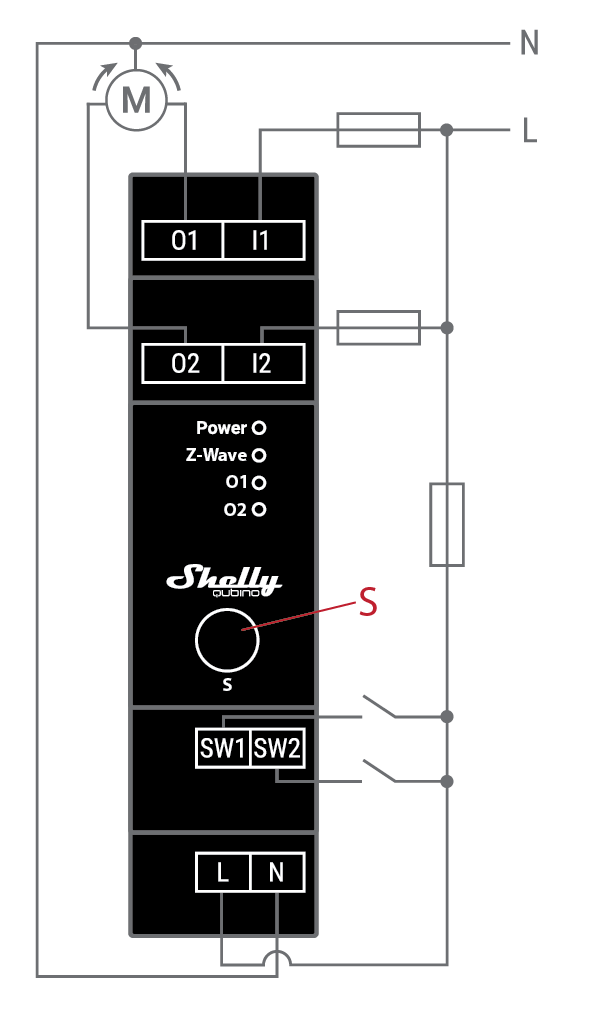 图 2 |
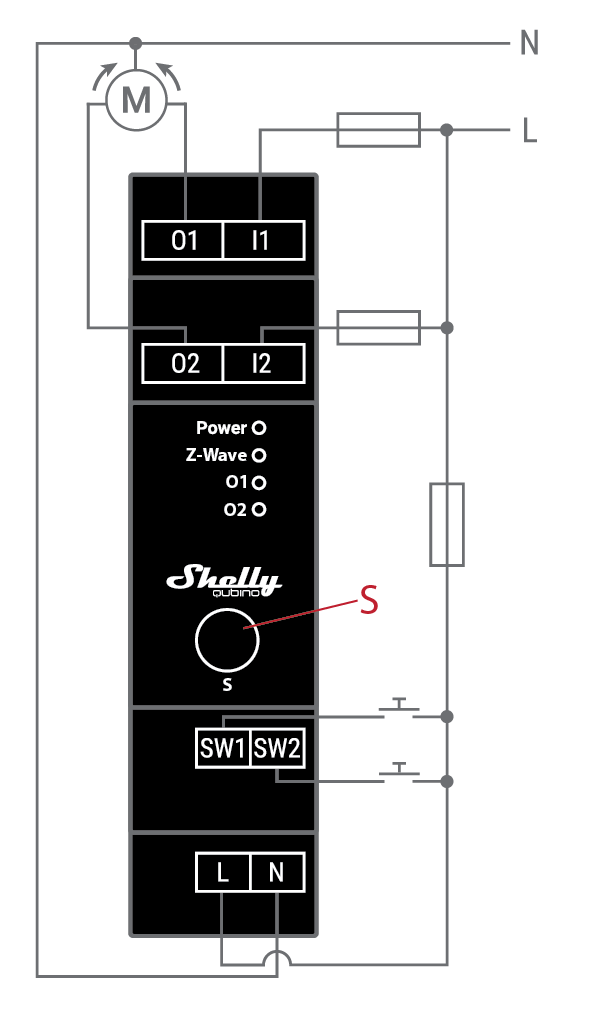 图 1 |
|---|
图例
设备端子:
N:零线端子
L:火线端子(110-240 V 交流)
SW1:开关/按钮向上(打开)的输入端子
SW2:开关/按钮向下(关闭)的输入端子
I1:电机向上(打开)的输入端子
I2:电机向下(关闭)的输入端子
O1:电机向上(打开)的输出端子
O2:电机向下(关闭)的输出端子
电线:N:零线
L:火线(110-240 V 交流)
按钮:S:S 按钮
如果要将设备与按钮一起使用,请参见图 1。如果使用开关,请参见图 2。
将 L、I1 和 I2 端子连接到火线,将 N 端子连接到零线。将电机公共端子/线连接到零线。将电机方向端子/线连接到 O1 和 O2 端子。* 将第一个开关/按钮连接到 SW1 端子和火线。将第二个开关/按钮连接到 SW2 端子和火线。
如果输入配置为按钮:
当百叶窗静止时按下按钮,百叶窗将朝相应方向移动,直到到达终点。
当百叶窗移动时,按下相同方向的按钮,百叶窗将停止。
当百叶窗移动时,按下相反方向的按钮,百叶窗将反向移动,直到到达终点。
如果输入配置为开关:
打开开关,百叶窗将朝相应方向移动,直到到达终点。
关闭开关,百叶窗将停止移动。
如果两个开关都打开,设备将遵循最后操作的开关。关闭最后操作的开关将停止百叶窗的移动,即使另一个开关仍处于打开状态。要使百叶窗朝相反方向移动,必须关闭并再次打开另一个开关。
设备可以检测障碍物。如果存在障碍物,百叶窗将停止移动,如果设备设置中配置了,则会反向移动,直到到达终点。障碍物检测可以只在一个方向或两个方向上启用或禁用。
注意:此设备不支持使用两个独立的 ON/OFF 开关。建议使用单个双掷中心 OFF 开关类型。
*设备输出可重新配置以匹配所需的旋转方向。
关于 Z-Wave®

Z-Wave® 协议是一种可互操作的无线射频通信技术,专为住宅和轻型商业环境中的控制、监控和状态读取应用而设计。Z-Wave® 成熟、可靠且广泛部署,是无线控制领域的世界市场领导者,为数百万人的日常生活中带来了经济实惠、可靠且易于使用的“智能”产品。
互操作性一直是 Z-Wave® 协议的核心,同时还有向后兼容性、安全性和可靠性等功能。所有 Z-Wave® 设备都可以在任何 Z-Wave® 网络中与经 Z-Wave® 认证的其他设备一起运行,无论品牌或制造商如何。网络中的所有主电源节点都将充当中继器,无论供应商如何,以提高网络的可靠性。Z-Wave® 生态系统中现有 4000 多个 Z-Wave® 认证产品,它们具有向后和向前兼容性,市场上现有设备总数超过 1 亿。
Z-Wave® 技术在市场上已有 20 多年的历史,拥有同类最佳的安全措施,可让您的家庭网络更智能、更安全。
将设备添加和移除到 Z-Wave® 网络
将设备添加到 Z-Wave® 网络(加入)
注意! 在安全 2 (S2) 添加(加入)的情况下,将出现一个对话框,要求您输入相应的 PIN 码(5 位下划线数字),该 PIN 码写在设备侧面的 Z-Wave® DSK 标签上以及包装中附带的 Z-Wave® DSK 标签上。
重要提示:PIN 码不得丢失。
SmartStart 添加(加入)
支持 SmartStart 的产品可以通过扫描设备上存在的 Z-Wave® 二维码并使用提供 SmartStart 加入的网关来添加到 Z-Wave® 网络。无需进一步操作,SmartStart 设备将在网络附近开启后 10 分钟内自动添加。
使用网关应用程序扫描设备标签上的二维码,并将安全 2 (S2) 设备特定密钥 (DSK) 添加到网关的配置列表。
将设备连接到电源。
检查蓝色 LED 是否以模式 1 闪烁。如果是,则设备未添加到 Z-Wave® 网络。
连接设备到电源后,将在几秒钟内自动启动添加过程,设备将自动添加到 Z-Wave® 网络。
在添加过程中,蓝色 LED 将以模式 2 闪烁。
如果设备成功添加到 Z-Wave® 网络,绿色 LED 将以模式 1 闪烁。
使用 S 按钮添加(加入)(*不适用于远距离加入)
将设备连接到电源。
检查蓝色 LED 是否以模式 1 闪烁。如果是,则设备未添加到 Z-Wave® 网络。
在网关上启用添加/移除模式。
要进入设置模式,请按住设备上的 S 按钮,直到 LED 变为常亮蓝色。
松开然后按住(> 2 秒)设备上的 S 按钮,直到蓝色 LED 开始以模式 3 闪烁。松开 S 按钮将启动学习模式。
在添加过程中,蓝色 LED 将以模式 2 闪烁。
如果设备成功添加到 Z-Wave® 网络,绿色 LED 将以模式 1 闪烁。
注意! 在设置模式下,设备在重新进入正常模式之前有 10 秒的超时时间。
使用开关/按钮添加(加入)(*不适用于远距离加入)
将设备连接到电源。
检查蓝色 LED 是否以模式 1 闪烁。如果是,则设备未添加到 Z-Wave® 网络。
在网关上启用添加/移除模式。
在 3 秒内拨动连接到任何 SW 端子(SW、SW1、SW2 等)的开关/按钮 3 次(此过程使设备进入学习模式*)。设备必须接收 3 次开/关信号,这意味着按瞬时开关 3 次,或拨动开关开和关 3 次。
在添加过程中,蓝色 LED 将以模式 2 闪烁。
如果设备成功添加到 Z-Wave® 网络,绿色 LED 将以模式 1 闪烁。
*学习模式 - 一种状态,允许设备从网关接收网络信息。
从 Z-Wave® 网络中移除设备(排除)
注意! 设备将从您的 Z-Wave® 网络中移除,但任何自定义配置参数都不会被擦除。
使用 S 按钮移除(排除)
将设备连接到电源。
检查绿色 LED 是否以模式 1 闪烁。如果是,则设备已添加到 Z-Wave® 网络。
在网关上启用添加/移除模式。
要进入设置模式,请按住设备上的 S 按钮,直到 LED 变为常亮蓝色。
松开然后按住(> 2 秒)设备上的 S 按钮,直到蓝色 LED 开始以模式 3 闪烁。松开 S 按钮将启动学习模式。
在移除过程中,蓝色 LED 将以模式 2 闪烁。
如果设备成功从 Z-Wave® 网络中移除,蓝色 LED 将以模式 1 闪烁。
注意! 在设置模式下,设备在重新进入正常模式之前有 10 秒的超时时间。
使用开关/按钮移除(排除)
将设备连接到电源。
检查绿色 LED 是否以模式 1 闪烁。如果是,则设备已添加到 Z-Wave® 网络。
在网关上启用添加/移除模式。
在 3 秒内拨动连接到任何 SW 端子(SW、SW1、SW2 等)的开关/按钮 3 次(此过程使设备进入学习模式)。设备必须接收 3 次开/关信号,这意味着按瞬时开关 3 次,或拨动开关开和关 3 次。
在移除过程中,蓝色 LED 将以模式 2 闪烁。
如果设备成功从 Z-Wave® 网络中移除,蓝色 LED 将以模式 1 闪烁。
恢复出厂设置
一般恢复出厂设置
恢复出厂设置后,所有自定义参数和存储值(千瓦时、关联、路由等)将恢复到其默认状态。分配给设备的 HOME ID 和 NODE ID 将被删除。仅当网关丢失或无法操作时才使用此重置程序。
使用 S 按钮恢复出厂设置
注意! 随时可以使用 S 按钮恢复出厂设置。
要进入设置模式,请按住设备上的 S 按钮,直到 LED 变为常亮蓝色。
反复按下S按钮,直到LED灯变为红色常亮。
按住(> 2秒)设备上的S按钮,直到红色LED以模式3开始闪烁。松开S按钮将开始出厂重置。
在出厂重置期间,LED将变为绿色常亮约1秒,然后蓝色和红色LED将以模式3开始闪烁约2秒。
如果出厂重置成功,蓝色LED将以模式1闪烁。
使用开关/按钮进行出厂重置
注意! 通过开关/按钮进行出厂重置只能在设备连接电源后的第一分钟内进行。
将设备连接到电源。
在3秒内将连接到任何SW终端(SW、SW1、SW2等)的开关/按钮拨动5次。设备必须接收5次开/关信号,这意味着按压按钮5次,或将开关打开和关闭5次。
在出厂重置期间,LED将变为绿色常亮约1秒,然后蓝色和红色LED将以模式3开始闪烁约2秒。
如果出厂重置成功,蓝色LED将以模式1闪烁。
使用带网关参数的远程出厂重置
可以通过参数No. 120中的设置进行远程出厂重置。
Z-Wave®安全和设备专用密钥 (DSK)
本设备支持最新的安全2 (S2) 功能。S2由强大的AES 128加密协议处理,这意味着S2使Z-Wave®成为最安全的物联网 (IoT) 安全平台。要充分利用产品及其安全2功能,必须使用支持安全2的Z-Wave®网关。
已认证控制
用于添加(包含)的带外DSK
可用于大多数实现
本设备还支持安全2认证、未认证和不安全添加(包含)。
注意!将设备添加到支持安全2 (S2) 的Z-Wave®网络时,需要Z-Wave®设备专用密钥 (DSK) 的PIN码。您可以在设备侧面的标签上找到它,包装内也附有一份副本,切勿遗失。请勿从设备上移除Z-Wave® DSK标签。作为备用措施,请使用包装中的标签。
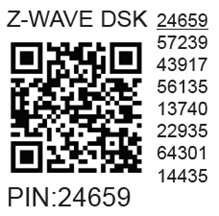
密钥的前五位数字被高亮显示或下划线,以帮助用户识别DSK文本的PIN码部分。DSK还以二维码形式表示,如图所示。
Z-Wave® DSK标签和二维码(示例)
请求加入S2访问控制类或S2认证类的连接节点将在通过射频传输密钥之前,通过将字节1..2设置为零 (0x00) 来混淆其公钥。
DSK可用于带外 (OOB) 认证。
包括网关可以使用二维码扫描设备读取连接设备的整个DSK,并将其与通过射频从连接设备接收到的混淆公钥进行匹配。
Z-Wave®参数
参数号5 - SW1和SW2开关类型(仅用于Wave Shutter)
此参数定义设备应如何处理连接到SW1和SW2终端的开关(哪种类型)。
值大小:1字节
默认值:0
值和描述:
0 - 瞬时开关(按钮),
1 - 拨动开关(触点闭合 - ON / 触点断开 - OFF),
2 - 拨动开关(当开关状态改变时设备状态改变)
对于卷帘,SW1和SW2都必须设置为瞬时或都设置为拨动,不能组合。只有一个参数同时作用于两者,减少了设置不同的可能性。此参数No.5代替了SW1的参数No.1和SW2的参数No.2。
参数号6 - 输入SW1和SW2互换
此参数允许在不改变接线的情况下互换连接到输入SW1和SW2的开关的操作。
值大小:1字节
默认值:0
值和描述:
0 - 默认(SW1 - O1,SW2 - O2),
1 - 互换(SW1 - O2,SW2 - O1)
仅用于Wave Shutter和具有2个开关输入(SW1和SW2)的其他设备,如Wave 2PM等。
参数号16 - 输出O1和O2互换(仅用于Wave Shutter以及其他具有2个输出(O1和O2)的设备,如Wave 2PM等)
此参数允许在不改变接线的情况下(在电机连接不正确的情况下)互换输出O1和O2的操作,以确保正常运行。
值大小:1字节
默认值:0
值和描述:
0 - 默认(O1 - OPEN,O2 - CLOSE),
1 - 反转(O1 - CLOSE,O2 - OPEN)
参数号36 - O (O1) 功率变化报告 - 百分比
此参数确定功耗的最小变化,该变化将导致向网关发送新报告。
值大小:1字节
默认值:50
值和描述:
0 - 报告已禁用
1-100 (1-100%) - 功率变化
注意:Wave Shutter具有不同的端点配置。端点1作为卷帘,端点2作为百叶窗。仅通过端点1报告功率。
注意:无论功耗百分比如何变化,报告的发送频率都不会超过参数No. 39中定义的频率。
注意:Wave Shutter测量O1和O2上的功耗,但由于一次只能激活O1或O2(不能同时激活两者),因此Wave Shutter仅向网关报告一个值,即O1和O2的功耗之和,电流也相同。
参数号39 - 报告之间的最短时间 (O) O1
此参数确定在O (O1) 上发送新功率报告到网关之前必须经过的最短时间。
值大小:1字节
默认值:30
值和描述:
0 - 报告已禁用
1-120 (1-120秒) - 报告间隔
注意:此参数与参数No. 36相关。
注意:将值设置为小于30秒可能会导致Z-Wave网络拥塞状态(设备响应缓慢和网络稳定性下降)。
注意:Wave Shutter测量O1和O2上的功耗,但由于一次只能激活O1或O2(不能同时激活两者),因此Wave Shutter仅向网关报告一个值,即O1和O2的功耗之和,电流也相同。
参数号71 - 卷帘操作模式
在两种操作模式之间选择。在卷帘模式下,用户可以选择上/下/停止。在百叶窗模式下,用户界面中会显示一个额外的部件/端点,可用于控制板条的倾斜位置。
值大小:1字节
默认值:0
值和描述:
0 - 卷帘(带定位)
1 - 百叶窗(带定位)
2 - 手动时间设置(无限位开关)
参数号72 - 百叶窗 - 板条完全转动的时间
对于百叶窗(参数No. 71设置为1),此参数确定板条完全转动周期的时间。
值大小:2字节
默认值:150
值和描述:
0-65535 (0-655.35秒,每0.01秒) - 转动时间
参数号73 - 将板条设置回先前位置
对于百叶窗(参数No. 71设置为1),此参数确定在各种情况下板条的定位。
值大小:1字节
默认值:1
值和描述:
0 - 禁用
1 - 在网关操作、瞬时开关操作、达到限位开关或接收到Switch Multilevel Stop控制帧的情况下,板条返回到先前设置的位置。
参数号76 - 卷帘电机运行检测
被解释为达到限位开关的功率阈值。
值大小:1字节
默认值:1
值和描述:
0 - 禁用:不会检测到限位开关的触发
1 - 自动功率校准
2 - 1-255 (1-255W) - 报告间隔
参数号77 - 卷帘下一次电机移动的时间延迟
此参数定义连续电机移动之间的最短时间(电机关闭后再次开启的最短时间)。
值大小:1字节
默认值:5
值和描述:
1 - 255 = 0.1秒 – 25.5秒(100毫秒分辨率)
参数号78 – 强制卷帘校准
通过将此参数设置为值1,设备将开始执行强制校准程序。该参数还通过发送获取参数值命令来报告校准状态。
值大小:1字节
默认值:3(出厂重置后)
值及其描述:
1 - 开始校准
2 - 设备已校准(只读)
3 - 设备未校准(只读)
4 - 校准错误(只读)
注意: 请查阅“带校准功能的详细信息”一章
注意: 在校准过程中,盲窗会向上、向下、向上、然后向下移动到50%。
注意: 在校准过程中,黄色LED灯会闪烁。
参数号79 - 卷帘功耗最大延迟时间
定义继电器之一开启后,从设备读取电机功耗的最长时间。如果在设定时间内没有功耗(电机未连接,已损坏或需要更长时间才能启动,处于末端位置),则继电器将关闭。最大时间通过手动输入来定义。
值大小:1字节
默认值:3
值和描述:
0 = 时间自动设置
3 - 50 = 0.3秒 - 5秒(100毫秒分辨率)
参数号80 - 卷帘电机到达限位开关后停止延迟
对于百叶窗,此参数确定在限位开关触点闭合后电机停止的时间。该参数允许通过设置软启动时间来校准设备以实现软启动。
值大小:1字节
默认值:10
值和描述:
0-255 (0-25.5秒) - 时间
参数号81 - 卷帘电机最大移动时间
如果设备未校准且时间已通过参数74和75设置,则输出O1或O2将在此参数设置的时间内保持激活状态。此参数旨在作为在没有限位开关情况下的额外保护。
值大小:1字节
默认值:120
值和描述:
值 = 1 - 32000秒
值 = 65000 = 无限时间
参数号117 - 远程设备重启
此参数允许在无需物理干预的情况下重新启动或重启设备。仅在故障排除范围使用此参数。设备重启后,参数值将设置为默认值。
值大小:1字节
默认值:0
值和描述:
0 - 功能不活动
1 - 远程设备重启
参数编号 120 - 恢复出厂设置
恢复出厂默认设置并从 Z-Wave 网络中移除。
此参数为高级参数,可能会隐藏在“高级”标签下。
值大小:4 字节
默认值:0
值和描述:
0 - 无操作
1 - 恢复出厂设置
执行重置后,参数值会自动设置为 0。
参数编号 201 - 序列号 1
此参数包含设备序列号的一部分。
此参数为只读,不可更改。
此参数为高级参数,可能会隐藏在“高级”标签下。
值大小:4 字节
默认值:设备特定
值和描述:
· 0x00000000 - 0x7FFFFFFF
参数编号 202 - 序列号 2
此参数包含设备序列号的一部分。
此参数为只读,不可更改。
此参数为高级参数,可能会隐藏在“高级”标签下。
值大小:4 字节
默认值:设备特定
值和描述:
· 0x00000000 - 0x7FFFFFFF
参数编号 203 - 序列号 3
此参数包含设备序列号的一部分。
此参数为只读,不可更改。
此参数为高级参数,可能会隐藏在“高级”标签下。
值大小:4 字节
默认值:设备特定
值和描述:
· 0x00000000 - 0x7FFFFFFF
Z-Wave® 命令类
APPLICATION_STATUS_V1 [S0, S2]*
ASSOCIATION_V2 [S0, S2]*
ASSOCIATION_GRP_INFO_V3 [S0, S2]*
AUTHENTICATION_V1
BASIC_V2 [S0, S2]*
CONFIGURATION_V4 [S0, S2]*
DEVICE_RESET_LOCALLY_V1 [S0, S2]*
FIRMWARE_UPDATE_MD_V5 [S0, S2]*
INDICATOR_V3 [S0, S2]*
MANUFACTURER_SPECIFIC_V2 [S0, S2]*
METER_V6 [S0, S2]*
MULTI_CHANNEL_V4 [S0, S2]*
MULTI_CHANNEL_ASSOCIATION_V3 [S0, S2]*
SWITCH_MULTILEVEL_V4 [S0, S2]*
NOTIFICATION_V8 [S0, S2]*
POWERLEVEL_V1 [S0, S2]*
SECURITY_V1
SECURITY_2_V1
SUPERVISION_V1
TRANSPORT_SERVICE_V2
VERSION_V3 [S0, S2]*
WINDOW_COVERING_V1 [S0, S2]*
ZWAVEPLUS_INFO_V2
端点 1
ASSOCIATION_V2 [S0, S2]*
ASSOCIATION_GRP_INFO_V3 [S0, S2]*
BASIC_V2 [S0, S2]*
METER_V6 [S0, S2]*
MULTI_CHANNEL_ASSOCIATION_V3 [S0, S2]*
NOTIFICATION_V8 [S0, S2]*
SECURITY_V1
SECURITY_2_V1
SUPERVISION_V1
WINDOW_COVERING_V1 [S0, S2]*
ZWAVEPLUS_INFO_V2
端点 2
APPLICATION_STATUS_V1 [S0, S2]*
ASSOCIATION_V2 [S0, S2]*
ASSOCIATION_GRP_INFO_V3 [S0, S2]*
BASIC_V2 [S0, S2]*
MULTI_CHANNEL_ASSOCIATION_V3 [S0, S2]*
NOTIFICATION_V8 [S0, S2]*
SECURITY_V1
SECURITY_2_V1
SUPERVISION_V1
WINDOW_COVERING_V1 [S0, S2]*
ZWAVEPLUS_INFO_V2
[S2]* 安全 S2 命令类
注意:COMMAND_CLASS_BASIC 的映射
支持 Command Class Basic
COMMAND_CLASS_BASIC 映射到 COMMAND_CLASS_SWITCH_BINARY,用于启用开关 (O) O1、O2... 控制:
接收到 BASIC_SET 命令后,开关 (O) O1、O2... 将打开或关闭:
接收到的基本命令 |
映射命令(二元开关) |
基本设置 (0xFF) |
开关二元开关 (0xFF) |
基本设置 (0x00) |
开关二元开关 (0x00) |
基本 GET |
基本报告(当前值、目标值) |
支持 Command Class 指示器
设备支持 Command Class 指示器 V3 (ID 0x50)。当设备收到指示器设置时,LED 会根据收到的指示器设置闪烁。
请参阅 LED 信号章节。
支持 Meter Command Class
本产品支持计量命令类,当收到的 Get 中不存在量程类型时,默认发送的量程报告为 KWh。
支持的量程名称 |
量程值 |
瓦特 |
2 |
千瓦时 |
0 |
Z-Wave® 通知命令类
Z-Wave® 关联
免责声明和警告
使用前请阅读
本文档包含有关设备、其安全使用和安装的重要技术和安全信息。
⚠ 注意!有触电危险。设备的安装/连接到电网必须由合格电工小心进行。⚠ 注意!有触电危险。在确保设备端子没有电压后,才能更改连接。⚠ 注意!仅将设备与符合所有适用法规的电网和电器配合使用。电网或连接到设备的任何电器中的短路可能会损坏设备。⚠ 注意!请勿将设备连接到超过给定最大负载的电器!⚠ 注意!如果您预计每个通道的电流超过 5 A,请在每个 Pro 设备周围留出至少 10 毫米的空间。⚠ 注意!请勿改装天线(天线不得以任何方式缩短、加长或修改!)⚠ 注意!只能按照这些说明中所示的方式连接设备。任何其他方法都可能导致损坏和/或伤害。⚠ 注意!请勿将设备安装在可能受潮的地方。⚠ 注意!如果设备已损坏,请勿使用!⚠ 注意!请勿尝试自行维修设备!⚠ 注意!请勿干扰设备(禁止对设备进行任何更改或修改)。⚠ 注意!在开始安装设备之前,请检查断路器是否已关闭,并且其端子上没有电压。这可以使用市电电压测试仪或万用表完成。当您确定没有电压时,您可以继续连接电线。⚠ 注意!仅使用单相交流电路。请勿使用混合交流和直流电路。⚠ 注意!请勿让儿童玩耍连接到设备的按钮/开关。将 Shelly Wave 遥控设备(手机、平板电脑、PC)远离儿童。⚠ 建议:将天线尽可能远离金属元件,因为它们可能会导致信号干扰。⚠ 建议:使用具有更高绝缘耐热性、不低于 PVC T105°C (221°F) 的实心单芯电缆连接设备。
⚠ 建议:对于在开/关过程中引起电压尖峰的感性电器,例如电动机、风扇、吸尘器等,应将 RC 缓冲器(0.1 µF / 100 Ω / 1/2 W / 600 VAC)并联连接到电器。

Z-Wave® 重要免责声明
Z-wave® 无线通信可能并非总是 100% 可靠。本设备不应在生命和/或贵重物品完全依赖其功能的场合使用。如果您的网关无法识别本设备或显示不正确,您可能需要手动更改设备类型,并确保您的网关支持 Z-wave Plus® 多通道设备和 Z-wave® 远距离设备(如果适用)的远距离功能。
与网关的兼容性
Wave Pro 快门 |
功能 - 报告 |
||||||||
网关 |
上 |
下 |
开关上 |
开关下 |
瓦 |
千瓦时 |
百叶窗 |
开关百叶窗 |
备注 |
Home Assistant |
|
|
|
|
|
|
|
|
|
Fibaro HC 3 / Z-Wave engine 3 |
|
|
|
|
|
|
|
|
|
Homey |
|
|
|
|
|
|
|
|
|
Homee Cube Gen 7 |
|
|
|
|
|
|
❌ |
❌ |
*1 |
Homee Cube Gen 5 |
|
|
P |
P |
❌ |
❌ |
❌ |
❌ |
*1, *2, *3 |
Smart Things |
待定 |
待定 |
待定 |
待定 |
待定 |
待定 |
待定 |
待定 |
|
Vera Ezlo |
|
|
|
|
|
|
|
|
|
Cozify |
|
|
|
|
|
|
|
|
|
注意 |
*1 由于缺乏控制,百叶窗无法通过 UI 控制,也无法显示其位置。 |
||||||||

功能 |
含义/已测试 |
|---|---|
开/关 |
设备是否响应应用程序 UI 的开/关命令 |
SW 开/关 |
设备是否通过 SW 输入报告开/关变化 |
调光 |
设备是否响应应用程序 UI 的调光命令 |
SW 调光 |
如果设备通过软件输入报告调光状态变化 |
瓦特 |
如果报告瓦特数(主动报告) |