-20240621-121613.png?inst-v=5bf62ed3-a19e-46f0-82f2-f0643494e2e9)
设备识别
设备:Shelly Wave Pro Shutter (US)
美国零件编号/订购代码: QUSH-0A1P10US
Z-Wave 产品类型 ID:0x0003
Z-Wave 产品 ID:0x0085
Z-Wave 制造商: Shelly Europe
Z-Wave 制造商 ID:0x0460
本设备同时支持 Z-Wave®(网状)和 Z-Wave® Long Range(星型)网络拓扑。在设备加入过程中,必须选择一种网络拓扑。
下文中带有 * 的部分仅适用于加入 Z-Wave® 网状网络,不适用于加入 Z-Wave® Long Range 星型网络。
术语
简短描述
该设备可安装在DIN导轨上,可实现对电动窗帘、卷帘、百叶帘、遮阳篷等的远程控制。它可测量所连接设备的功耗。建议仅与带电子或机械限位开关的电机配合使用。在将设备连接到电机之前,必须正确设置电机的限位开关。
使用场景
基本功能
SmartStart
协会
作为 Z-Wave 中继器工作
用于控制百叶窗、卷帘、遮阳帘、百叶帘等的位置。
控制百叶窗叶片的倾斜角度
对所有已连接负载的功耗(W)和能耗(kWh)进行测量。
OTA - 空中固件更新
操作说明
控制百叶窗、卷帘、遮阳帘、威尼斯百叶帘等的位置。
将输出 O1 开启时,电机会驱动卷帘向上运行;将输出 O2 开启时,电机会驱动卷帘向下运行。设备会测量所连接电机的能耗。当卷帘被电机的限位开关(上或下极限位置)停止时,设备会识别到这一点,因为测得的功耗会降至零或非常低的数值。当卷帘被电机的限位开关(上或下极限位置)停止,或设备根据时间判定已到达极限位置(上或下)时,即使连接到 SW1 或 SW2 的开关仍处于激活状态,输出 O1 或 O2 也必须关闭。任一方向的运行时间限定为最多 2 倍的上/下行运行时间。例:如果上行运行时间为 10s,则电机的供电时间不得超过 20s!
该设备必须 从不 驱动该 两个阶段 已连接的电机的 同时. 即输出 O1 和 O2 绝不能同时激活;即使在 SW1 和 SW2 输入同时激活,或接收到要求 Q1 和 Q2 同时激活的 Z-Wave 命令时,也不允许同时激活。
建议仅使用带有电子或机械限位开关的百叶帘电机。在将设备连接到电机之前,必须正确设置电机的限位开关。
卷帘 - 连接到输入端子 SW1 和 SW2 的开关/按钮
支持将开关/按键连接到输入端子SW1和SW2
· 开关 带有上、下和中位
· 按钮 带有上下极,且在中性位(无信号)时为常态位置
默认情况下,输入被定义为按键。SW1 和 SW2 必须要么都定义为开关,要么都定义为按键。可通过参数编号 5 进行更改。
开关/按钮方向连接到:
SW1 用于 向上(打开) 命令,控制输出 O1(上)
SW2 用于 向下(关闭) 命令,控制输出 O2(向下)
如果 SW1 和 SW2 同时有效,输出 O1 和 O2 都会被切换为 OFF。
按键 SW1 或 SW2 - 单次按下
按键的单次按压是持续 少于0,5秒。 短按将触发窗帘按所选方向移动。有关结果动作,请参见本表末尾的表格。
如果百叶帘正在移动,按下(任意按键)一次将停止移动。
按键 SW1 或 SW2 - 按住(长按)
长按按钮是一种按压,它 持续时间超过 0,5 秒. 长按将触发百叶帘按所选方向移动并调节角度,但一旦松开按键,运动将停止。该功能的主要目的是通过按键对百叶帘的叶片倾角进行精确控制。有关结果动作,请参见本表末尾的表格。
按键操作 |
百叶窗无法移动 |
百叶窗在动 |
百叶窗倾斜进行中 |
短按(少于 0,5 秒) |
开始盲目移动 |
停止盲目行动 |
无操作。 |
长按(超过 0,5 秒) |
开始移动窗帘。对于百叶帘,还会包含调节叶片角度。 |
移动 |
倾斜 |
长按按钮后松开 |
无操作 |
别再盲目行动 |
停止调整百叶帘角度 |
开关 SW1 或 SW2
当开关切换到ON时,卷帘开始运行,直到开关切换到OFF或被电机限位开关(或时间限制)停止。若SW1和SW2同时处于激活状态,输出O1和O2将被关闭。
按键 SW1 或 SW2 - 适用于百叶帘
参数编号 71 设为 1 – 百叶帘(带定位)并且 参数编号 5 设为 0 - 瞬时开关
一般规则:
短按(< 0,5 秒)启动百叶窗移动
长按(> 0,5 seconds)可启动百叶窗叶片移动
按下按钮不足0,5秒(单击)将开始移动。
如果百叶窗正在移动,任何一次按压(任意按键)都会停止其移动。
按住按键超过 0,5 秒(长按)即可启动叶片旋转(0 至 100% 或反向),直到松开按键或达到旋转终点位置。旋转时间由参数编号 72 定义。
按下按钮时的操作 |
百叶窗无法移动 |
百叶窗正在移动 |
百叶窗正在倾斜 |
单按(少于 0,5 秒) |
开始盲目移动 |
别再盲目行动 |
无操作。 |
长按(超过 0,5 秒) |
开始移动窗帘。对于百叶窗,还包括调节叶片的倾斜角度。 |
移动 |
倾斜 |
长按后松开按钮 |
无操作 |
别再盲目行动 |
停止调节百叶窗角度 |
SW1 或 SW2 开关 - 适用于百叶窗
对于百叶窗,建议使用按键式按钮!
参数编号 71 设为 1 – 百叶窗(带定位),以及 参数编号 5 设为 1 - 拨动开关(触点闭合 - ON / 触点断开 - OFF)
当按下拨动开关时会启动运动,直到再次按下拨动开关使其切换到相反位置(改变状态),或到达限位开关为止。
板条定位
为实现叶片定位的最高精度,当通过按键停止百叶帘、通过 Gateway 停止,或在由 Gateway 控制进行位置设置时,在下述条件下,叶片将执行额外移动。
当叶片设置在任意中间位置并接收到更改位置的指令时,叶片总是会先移动到100%,然后再返回到设定位置。
当百叶帘向下运行时,叶片位于0%位置。到达限位开关,或通过按键或网关使百叶帘停止时,叶片会先旋转至100%,然后回到先前的位置(开始移动前的位置)。
百叶帘向上移动时,叶片处于100%位置。通过按键或网关停止百叶帘时,叶片会回到先前位置(开始移动之前)。
自动校准
自动校准是设备学习限位开关位置的过程。
注意! 为了正确的定位操作,设备必须执行校准程序!
注意! 电机必须配备电子或机械限位开关,并且在校准之前必须正确设置限位位置!
注意! 当设备完成一个完整的运动循环:上、下、上、下至 50% 时,校准成功。
注意! 如果未执行校准,请检查限位开关是否设置正确,并确认布线是否按照用户指南中的说明完成。
使用网关进行校准

注意! 与网关的校准没有时间限制,可随时开始。
参数编号 71 设为 0 – 卷帘(带定位)。
校准通过参数编号 78 完成。请检查参数编号 78 以查看所有可用状态。
开始校准:
按照加入说明将设备添加到 Z-Wave 网络中。
将参数编号78(强制快门校准)的值设置为1。
设备执行校准过程,完成一个完整循环–向上、向下、向上,并下降到50%。
检查参数编号 78 和 LED 状态,以确认校准是否已成功执行。
使用按键 SW1 进行自动校准:
注意! 通过按键SW1进行校准不受时间限制,可在任何时候启动。
将百叶帘移至顶部(上部)位置。
在3秒内按下SW1 4次。
设备将开始校准,并完成3个循环:下降、上升,以及下降至50%。
检查 LED 状态以查看校准是否成功。
使用 S 按钮进行自动校准:
注意! 通过 S 按钮进行校准不受时间限制,随时可以开始。
按下 S 键小于0,5s(单次按压),进入设置模式。
一直按住 S 按钮,直到选中校准,黄色 LED 颜色将作为指示。
长按S按钮超过2秒以开始校准。
设备将开始校准,并完成3个循环:下降、上升,以及下降至50%。
检查 LED 状态以查看校准是否成功。
帘片倾斜位置校准(百叶帘模式)
参数编号71设为1 – 百叶窗(带定位)
启用“百叶帘”模式时,必须进行叶片倾角的定位校准。之后即可设置叶片的位置和角度。完整的 转动 百叶片时间通过参数编号 72 设置。
按照“自动校准”部分,添加(包含)并执行设备校准流程。
将参数编号71设置为1——百叶帘(带定位)。
如果在叶片完成一个完整循环(将叶片从一个极限位置旋转到另一个)后,百叶窗开始向上或向下移动,请将其缩短 旋转 时间与第72号参数相对应,反之亦然。
重复第3步,直到板条的位置正确。
注意! 如果 转动 时间设置正确,叶片设置不应导致百叶帘上升或下降。
- @a 用户 在设置参数使其作为百叶窗工作之后,是否必须将该设备排除才能获得额外的端点?
NO
无端位限位开关电机的手动校准
手动设置正常运行时间和停机时间
对于使用无行程限位开关的电机百叶窗,设备无法进行校准。在这种情况下,从上到下以及从下到上的运行时间必须手动设置。我们将采用常见方案:定义两个百叶移动时间, 一个用于向上移动 和 一个用于下移. 这些时间将由卷帘模块用于操作卷帘并确定卷帘的位置。
将参数编号71设置为值2 – 手动时间设置(无限位开关)
上行运动的时间由参数编号74设置,下行运动的时间由参数编号75设置
按下 SW1 或 SW2 按钮,使卷帘在两个极限位置之间移动:若卷帘在到达上限位置前停止,请增大参数 No. 74 的数值;若卷帘在到达上限位置后仍不停,请减小参数 No. 74 的数值;若卷帘在到达下限位置前停止,请增大参数 No. 75 的数值;若卷帘在到达下限位置后仍不停,请减小参数 No. 75 的数值
重复上一步,直到达到满意的位置
停电后恢复
电源故障后恢复用时小于1秒。
在使用按键(或 Z-wave 命令)操作时,如遇电源故障,设备会保存窗帘的位置(若为百叶帘则同时保存叶片角度),并在恢复供电后将当前位置上报至网关。断电后,窗帘不会移动到最终目标位置,而是保持停止状态。
在使用拨动开关操作时,若发生电源故障,只要激活SW1或SW2之一,百叶帘将移动到最终位置。
远程设备重启
可通过参数编号117执行远程设备重启
功耗测量
它测量所有已连接负载的功耗 (W)。测得的数值将根据参数编号36和39的设置发送到网关。
能耗测量
设备根据在一定时间内测得的功率(W)来计算能耗(kWh)。当能耗测量值每增加 0,1 kWh 时,将作为主动上报发送至网关。
存储和重置 kWh
在检测到电源丢失后立即将 kWh 存入闪存。
可通过以下方式重置 kWh:
恢复出厂设置
Z-wave 命令类
无法通过 S 按钮重置 kWh。OTA 不会影响已存储的 kWh 值;在 OTA 固件更新后,已存储的 kWh 值将保留。
支持的 Z-Wave 安全通信协议
不安全, S0 安全, S2 未认证安全, S2 认证安全
作为 Z-Wave 中继器工作
Z-Wave 中继器通过将 Z-Wave 无线电信号绕过障碍物和无线盲区进行路由来转发信号,确保信号能到达其预定目的地。
OTA - 空中固件更新
OTA 是 Over-The-Air 的缩写,指对终端设备进行无线固件更新
固件版本
固件版本存储在设备中,即使通过 OTA 更新也是如此。网关可以读取固件版本。
设备序列号
设备在量产测试后会存储设备序列号。网关可以读取设备序列号。
设备部件编号 (PN)
设备部件号在生产测试后会存储于设备中。网关可以读取设备部件号。
主要应用
家用
MDU(多住户单元——公寓、共管公寓、酒店等)
轻型商业(小型办公楼、小型零售/餐厅/加油站等)
工业(工厂、电厂、水处理、炼油厂等)
政府/市政
大学学院
农业
集成
Shelly Wave 设备基于 全球领先的智能家居技术——Z-Wave.
这意味着 Shelly Wave 兼容所有 已认证 支持 Z-Wave 通信协议的网关。
为确保您网关上支持 Shelly Wave 产品的各项功能,我们定期针对不同的 Z-Wave 网关对我们的设备进行兼容性测试。
简化的内部示意图
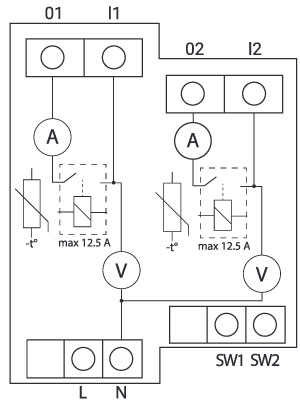
设备电气接口
输入
2 路开关/按键输入,采用螺钉接线端子
配备螺钉接线端子的 2 路继电器输入
螺丝接线端子上的 2 个电源输入:N , L
输出
2 个继电器输出,带功率测量,采用螺钉端子
连接性
Z-Wave - 不安全、S0 安全、S2 未认证安全、S2 认证安全
安全功能
过热保护
保护
过热保护
设备具有内置过热保护。若温度超过预设值 80°C 并持续超过 5s,设备将:
关闭其自身的输出
将通知报告发送到网关(检测到过热)
LED 灯将按上述说明作出反应(查看检测到过热的 LED 闪烁模式)
注意:过热保护始终处于启用状态,且无法禁用。
上方章节下的附加说明 检测到过热的通知
过流保护
设备具有内部过流保护。若电流超过12.5A+10%(最大开关电流+10%)并持续超过5s,设备将:
关闭其自身输出
向网关发送通知报告(检测到过流)
LED 灯将按上述说明作出反应(查看检测到过流的 LED 闪烁模式)
注意:过流保护始终启用,无法禁用。
上方章节下的附加说明 检测到过流的通知。
过压保护
设备具有内置过压保护。适用于标准电源电压 110 V AC。若电压超过 120 V AC+15%(138 V AC)且持续超过 5s,设备将:
关闭其自身输出
向网关发送通知报告(检测到过压)
LED 灯将按上述说明作出反应(查看检测到过压的 LED 闪烁模式)
注意:过压保护始终处于激活状态,无法禁用。
上文章节下的附加说明 过压检测通知。
支持的负载类型
感性负载,带 RC 吸收电路(120 V AC 电动机)
用户界面
S 按钮和工作模式
设置模式:
用于启动所需的流程,例如:添加(inclusion(*不适用于 Long Range 设备))、移除(exclusion)、恢复出厂设置等。其工作时长有限。在设置模式下完成该流程后,设备会自动切换到正常模式。
-
正在进入设置模式:
在设备上按住 S 按钮,直到 LED 变为蓝色常亮。
再快速按一下 S 按钮会让菜单无限循环切换。
菜单 LED 状态在 10s 超时后会再次进入正常模式。
S 按钮的功能
手动将设备添加到 Z-Wave 网络(*不支持 Long Range 加入)
手动将设备从 Z-Wave 网络中移除
将设备恢复出厂设置
校准
LED 信号指示
一般规则
通过长按 S 键在普通模式与设置模式之间切换。
LED 常亮 意味着你处于 设置模式 (这不适用于 Plugs)。进入设置模式后,将在10s后自动切换回正常模式。
若 LED 不在告警模式下,将在 30min 超时后熄灭。按下 S 按钮或对设备断电重启可唤醒 LED,持续 30min。
模块启动期间,LED 将以模式 5 闪烁(0,2s 蓝色亮/0,2s 红色亮),持续 4-5 s。
正常模式 LED 状态:正常模式指设备功能稳定,可无限期保持。
LED 类型:RGB 可调光
正常模式
已移除/已排除 未校准
LED 将闪烁 蓝色 和 黄色 在每次电源循环后进入 Mode 1 持续 30min,并在按下 S 按钮后持续 10min。

已添加/已包含 未校准
LED 将闪烁 绿色 和 黄色 在每次电源循环后处于模式 1 持续 10min,并在按下 S 按钮后处于模式 1 持续 10min。

已移除/已排除 & 已校准
LED 将闪烁 蓝色 和 绿色 在每次电源循环后进入模式 1,持续 30min;按下 S 按钮后持续 10min。

已添加/包含 & 已校准
LED 将闪烁 绿色 在每次电源循环后进入 Mode 1 持续 30min,并在按下 S 按钮后持续 10min.

设置进行中
恢复出厂设置并重启
出厂重置期间,LED 将变为常亮 绿色 约1sec,然后该 蓝色 和 红色 LED 将以 0,1s 亮 / 0,1s 灭 闪烁,约 2sec.
添加 / 移除
在添加或移除过程中,LED 将闪烁 蓝色 在模式 2 中。

OTA 固件更新
在 OTA 更新期间,LED 将闪烁 蓝色 和 红色 在模式2中。

检查 AC 或 DC 供电电压
在检查电源期间,LED 将闪烁 蓝色 和 红色 在模式 5 中。

快门校准
在校准期间,LED 将闪烁 黄色 在模式2中。

使用 S 按钮的设置模式
添加 / 移除所选菜单项(*Long Range 版本不支持添加)
当菜单被选中时,LED 将为常亮 蓝色, 最长 10 秒。
添加/移除菜单——按下 S- 按钮时——已选择添加/移除流程(*长距离加入不支持添加)
当菜单执行时,LED 将闪烁 蓝色 在模式 3 中。

已选择“恢复出厂设置”菜单
当菜单被选中时,LED 将为常亮 红色, 最多10秒。
恢复出厂设置 - 在按住 S - 按钮时 - 已选择恢复出厂设置流程
当菜单执行时,LED 将闪烁 红色 在模式 3 中。

已选择校准菜单
当菜单被选中时,LED 将为常亮 黄色, 最长 10 秒。
校准 - 在按住 S- 按钮时 - 已选择校准过程
当菜单执行时,LED 将闪烁 黄色 在模式 3 中。

报警模式
检测到过流 O
LED 将闪烁 红色 在模式 4

模式 4 / 1x LED 0,2s 亮 / 0,2s 灭 + 2s 熄灭 循环序列
检测到过热
LED 将闪烁 红色 在模式 4 中

模式 4 / 2x (LED 0,2s 亮 / 0,2s 灭) + 2s 熄灭 循环序列
检测到过流 O1
LED 将闪烁 红色 在模式 4 中

模式 4 / 4x (LED 0,2s 亮 / 0,2s 灭) + 2s 熄灭 循环序列
检测到过电流 O2
LED 将闪烁 红色 在模式 4 下

模式 4 / 5x (LED 0,2s 亮 / 0,2s 灭) + 2s 熄灭 循环序列
检测到过压
LED 将闪烁 红色 在模式 4 中

模式 4 / 7x (LED 0,2s 亮 / 0,2s 灭) + 2s 熄灭 循环序列
电源 LED
LED 类型:红色
LED 将为 红色 连接电源时为常亮。
输出 (O, O1, O2,…) LED
LED 类型:红色
LED 将为 红色 当输出继电器闭合时为常亮。
LED 闪烁模式
规格
电源 |
120 V AC,50/60 Hz |
|
功耗 |
< 0.3 W |
|
功率测量 [W] |
是 |
|
最大开关电压 AC |
120 V |
|
最大开关电流 AC |
每通道 12.5 A |
|
过热保护 |
是 |
|
过流保护 |
是 |
|
过压保护 |
是 |
|
长距离网络 |
距离(取决于当地条件) |
室内最远可达 80 m(262 ft.),室外最远可达 1000 m(3281 ft.) |
Z-Wave® 中继器 |
No |
|
Z-Wave® 频段 |
912.0 MHz |
|
网状网络 |
距离(取决于当地情况) |
室内可达 40 m(131 ft.) |
Z-Wave® 中继器 |
是 |
|
Z-Wave® 频段 |
908.4 MHz |
|
CPU |
Z-Wave® S800 |
|
尺寸 (H x W x D) |
94x19x69 ± 0.5 mm / 3.70x0.75x2.71 ± 0.02 in |
|
重量 |
75 g / 2.65 oz. |
|
安装 |
DIN导轨 |
|
螺钉式接线端子 最大扭矩 |
0.4 Nm / 3.54 lbin |
|
导体截面积 |
0.5 至 2.5 mm² / 20 至 14 AWG(绿色连接器) |
|
导体剥线长度 |
6 至 7 mm / 0.24 至 0.28 in (绿色连接器) |
|
外壳材质 |
塑料 |
|
颜色 |
黑色 |
|
环境温度 |
-20°C 至 40°C / -5°F 至 105°F |
|
湿度 |
相对湿度 30% 至 70% |
|
最大高度 |
2000 m / 6562 ft. |
|
基本接线图
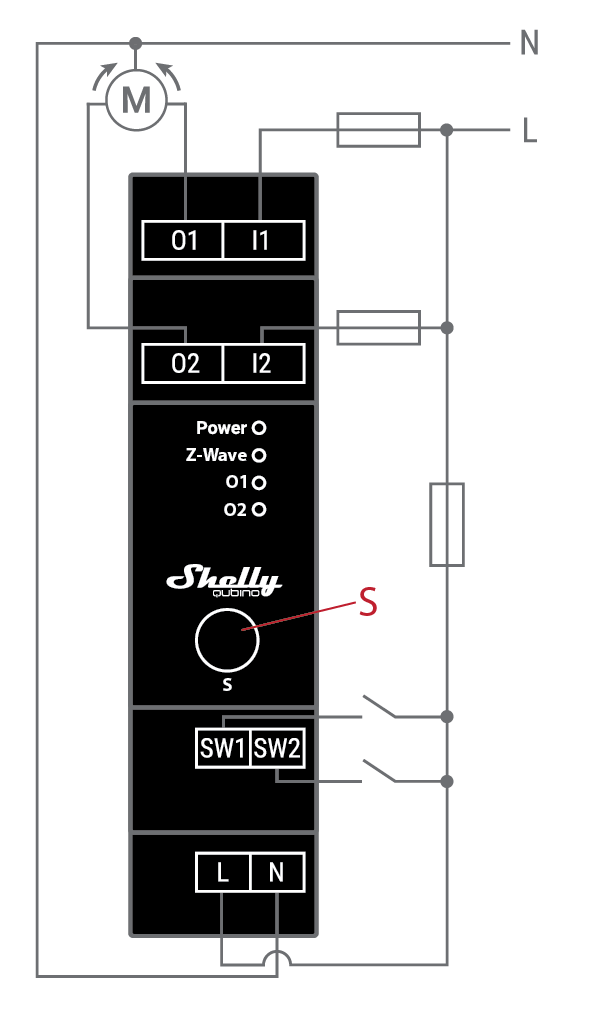 图2 |
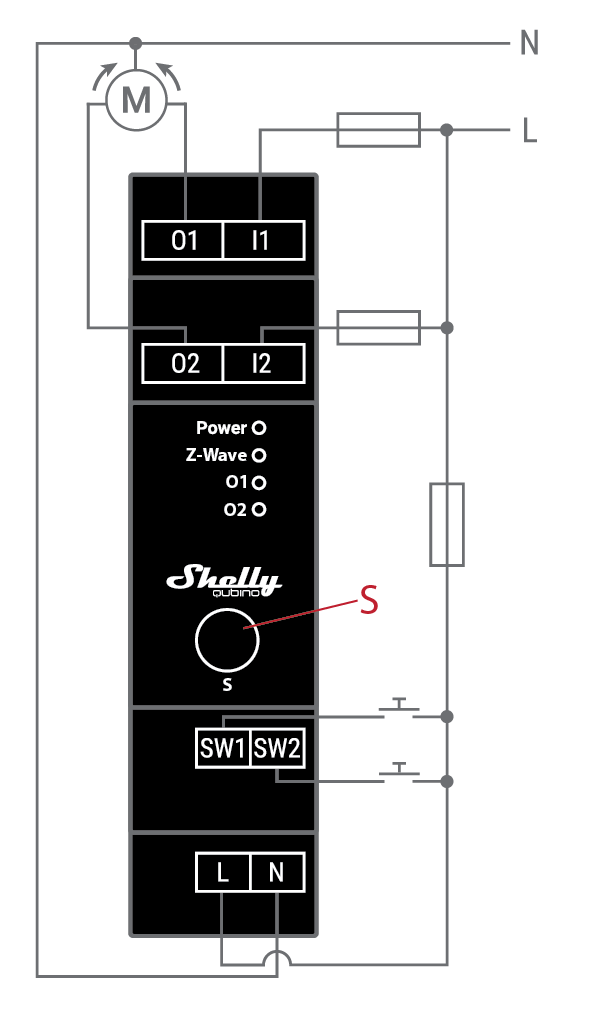 图1 |
|---|
图例
设备端子:
N: 中性端子
L: 带电端子(120 V AC,50/60 Hz)
SW1: 用于开关/按钮的“上”(开)输入端子
SW2: 用于开关/按钮的向下(关闭)输入端子
I1: 用于电机上行(开)的输入端子
I2: 用于电机下行(关闭)的输入端子
O1: 用于电机UP(开)的输出端子
O2: 用于电机下行(关闭)的输出端子
电线:N: 零线
L: 直播 电线(120 V AC,50/60 Hz)
按钮:S: S 按钮
如果要将设备与按键配合使用,请参见图 1。对于开关,请参见图 2。
将 L、I1 和 I2 端子连接到火线,将 N 端子连接到零线。将电机公共端子/导线连接到零线。将电机方向端子/导线连接到 O1 和 O2 端子。* 将第一个开关/按钮连接到 SW1 端子和火线。将第二个开关/按钮连接到 SW2 端子和火线。
如果将输入配置为按键:
当卷帘处于静止状态时,按下按键,卷帘将按对应方向运行,直至到达终点位置。
在百叶帘移动过程中,按下同方向的按键会使百叶帘停止。
当卷帘正在运行时,按下相反方向的按键会使卷帘反向运行,直到到达端点。
如果将输入配置为开关:
打开开关后,百叶帘会朝相应方向移动,直到到达终点位置。
关闭开关会停止百叶窗的移动。
当两个开关均为开启状态时,设备以最近一次触发的开关为准。关闭最近触发的开关会停止窗帘的运动,即使另一个开关仍处于开启状态。要让窗帘朝相反方向移动,需将另一个开关先关再开。
设备可检测障碍物。若检测到障碍物,将停止百叶帘的运动,并且如果在设备设置中进行了相应配置,将反向运行直到到达端点。障碍物检测可仅对其中一个方向启用或禁用,也可同时作用于两个方向。
注意: 本设备不支持使用两个独立的 ON/OFF 开关。建议使用一个带中位 OFF 的双掷开关。
*可以重新配置 Device 的输出,以匹配所需的旋转方向。
关于 Z-Wave®
Z-Wave® 协议是一种可互操作的、基于无线射频(RF)的通信技术,专为住宅和轻型商业环境中的控制、监控和状态读取应用而设计。作为一项成熟、可靠并已广泛部署的技术,Z-Wave® 在无线控制领域遥遥领先,为数以百万计的人们在日常生活的各个方面带来经济实惠、可靠、易用的智能产品。
互操作性始终是 Z-Wave® 协议的核心,同时具备向后兼容、安全性和可靠性等特性。所有 Z-Wave® 设备都可以与其他通过 Z-Wave® 认证的设备在任意 Z-Wave® 网络中协同工作,而不受品牌或制造商限制。网络中的所有市电供电节点都会充当中继器,无论供应商是谁,都能提升网络可靠性。Z-Wave® 生态系统中已有 4000+ 获得认证的产品,具备向后与向前兼容性,且目前市场上的设备已远超 1 亿台。
Z-Wave® 技术在市场上已有 20 余年,具备行业领先的安全措施,让您的家庭网络更智能、更安全。
将设备添加到或从 Z-Wave® 网络中移除
将设备添加到 Z-Wave® 网络(加入)
注意! 在进行 Security 2(S2)加入时,会出现一个对话框,要求您输入设备侧面的 Z-Wave® DSK 标签以及包装内附的 Z-Wave® DSK 标签上所标注的相应 PIN 码(5 个带下划线的数字)。
重要:PIN 码不得遗失。
SmartStart 添加(包含)
支持 SmartStart 的产品可通过使用提供 SmartStart 加入功能的网关扫描设备上的 Z-Wave® 二维码加入 Z-Wave® 网络。无需其他操作,SmartStart 设备在通电并位于网络附近时,将在 10 分钟内自动加入。
使用网关应用扫描设备标签上的二维码,并将 Security 2 (S2) 设备特定密钥(DSK)添加到网关的预配列表中。
将设备连接到电源。
请检查蓝色 LED 在模式1下是否闪烁。若闪烁,则表示该设备尚未添加到 Z-Wave® 网络。
将设备接通电源后的数秒内会自动开始加入流程,设备会自动加入 Z-Wave® 网络。
在添加过程中,蓝色 LED 将以模式 2 闪烁。
当设备成功添加到 Z-Wave® 网络后,绿色 LED 在模式1下会闪烁。
使用 S 按钮进行添加(加入) (*不适用于 Long Range 加入)
将设备连接到电源。
请检查蓝色 LED 在模式1下是否闪烁。若闪烁,则表示该设备尚未添加到 Z-Wave® 网络。
启用网关的添加/移除模式。
要进入设置模式,在设备上按住 S 按钮,直到 LED 变为蓝色常亮。
松开后再按住(> 2s)设备上的 S 按钮,直到蓝色 LED 开始以模式 3 闪烁。松开 S 按钮将启动学习模式。
在添加过程中,蓝色 LED 将以模式 2 闪烁。
当设备成功添加到 Z-Wave® 网络后,绿色 LED 在模式1下会闪烁。
注意! 在设置模式下,设备会在 10s 后超时并再次进入正常模式。
通过开关/按钮添加(入网)(*不适用于 Long Range 入网)
将设备连接到电源。
请检查蓝色 LED 在模式1下是否闪烁。若闪烁,则表示该设备尚未添加到 Z-Wave® 网络。
在网关上启用添加/移除模式。
在3秒内,将连接到任一 SW 端子(SW、SW1、SW2 等)的开关/按键切换3次(此步骤会使设备进入学习模式*)。设备必须接收到3次开/关信号,这意味着按下瞬时按键3次,或将开关在开与关之间来回切换3次。
在添加过程中,蓝色 LED 将以模式 2 闪烁。
当设备成功添加到 Z-Wave® 网络后,绿色 LED 在模式1下会闪烁。
*学习模式 - 一种使设备能够从网关接收网络信息的状态。
将设备从 Z-Wave® 网络中移除(排除)
注意! 设备将从您的 Z-Wave® 网络中移除,但任何自定义配置参数都不会被清除。
使用 S 按钮进行移除(排除)
将设备连接到电源。
请检查绿色 LED 在模式1下是否闪烁。若闪烁,则表示该设备已添加到 Z-Wave® 网络。
启用网关的添加/移除模式。
要进入设置模式,在设备上按住 S 按钮,直到 LED 变为蓝色常亮。
松开后再按住(> 2s)设备上的 S 按钮,直到蓝色 LED 开始以模式 3 闪烁。松开 S 按钮将启动学习模式。
在移除过程中,蓝色 LED 将以模式 2 闪烁。
当设备成功从 Z-Wave® 网络中移除后,蓝色 LED 在模式1下会闪烁。
注意! 在设置模式下,设备会在 10s 后超时并重新进入正常模式。
通过开关/按钮进行移除(排除)
将设备连接到电源。
请检查绿色 LED 在模式1下是否闪烁。若闪烁,则表示该设备已添加到 Z-Wave® 网络。
启用网关的添加/移除模式
在 3 秒内将连接到任一 SW 端子(SW、SW1、SW2、…)的开关/按键切换 3 次(此步骤会使设备进入学习模式)。设备必须接收到 3 次开/关信号,也就是说,按下瞬时开关 3 次,或将开关在开与关之间来回切换 3 次。
在移除过程中,蓝色 LED 将以模式 2 闪烁。
当设备成功从 Z-Wave® 网络中移除后,蓝色 LED 在模式1下会闪烁。
恢复出厂设置
常规出厂重置
恢复出厂设置后,所有自定义参数和已存储的数值(kWh、关联、路由等)都将恢复为默认状态。分配给设备的 HOME ID 和 NODE ID 将被删除。仅当网关丢失或无法正常工作时才使用此重置流程。
使用 S 按钮恢复出厂设置
注意! 可随时通过 S 按钮恢复出厂设置。
要进入设置模式,在设备上按住 S 按钮,直到 LED 变为蓝色常亮。
多次按下 S 按钮,直到 LED 变为红色常亮。
在设备上按住(> 2s)S 按钮,直到红色 LED 开始以模式 3 闪烁。松开 S 按钮将启动出厂重置。
出厂重置期间,LED 将约 1s 变为绿色常亮,然后蓝色和红色 LED 将以模式 3 开始闪烁,持续约 2s。
如果出厂重置成功,蓝色 LED 将以模式 1 闪烁。
通过开关/按键恢复出厂设置
注意! 通过开关/按键进行出厂重置只能在设备连接到电源后的第一分钟内进行。
将设备连接到电源。
在3秒内将连接到任一SW端子(SW、SW1、SW2、…)的开关/按钮切换5次。设备必须接收到5次开/关信号,也就是按下按钮5次,或将开关来回切换5次。
出厂重置期间,LED 将约 1s 变为绿色常亮,然后蓝色和红色 LED 将以模式 3 开始闪烁,持续约 2s。
如果出厂重置成功,蓝色 LED 将以模式 1 闪烁。
通过网关执行带参数的远程出厂重置
可以通过参数编号120中的设置远程恢复出厂设置。
Z-Wave® 安全性与设备专用密钥(DSK)
本设备支持最新的 Security 2(S2)功能。S2 采用强大的 AES 128 加密协议进行处理,这意味着 S2 使 Z-Wave® 成为最安全的物联网(IoT)安全平台。要充分利用本产品及其 Security 2 功能,必须配合支持 Security 2 的 Z-Wave® 网关使用。
已认证控制
用于添加(加入)的带外 DSK
可用于大多数实现
该设备还支持 Security 2 已认证、未认证和非安全的添加(加入)。
备注!当使用支持 Security 2(S2)的网关将设备加入 Z-Wave® 网络时,需要输入 Z-Wave® 设备专用密钥(DSK)的 PIN 码。您可以在设备侧面的标签上找到它,包装盒内也附有一份副本,请勿遗失。请勿从设备上移除 Z-Wave® DSK 标签;如需备份,请使用包装内的标签。
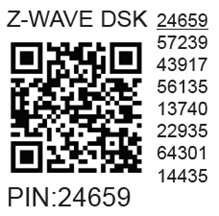
为帮助用户识别 DSK 文本中的 PIN 码部分,密钥的前五位数字会被高亮或加下划线。DSK 还会以二维码形式展示,如图片所示。
Z-Wave® DSK 标签与二维码(示例)
A 请求加入 S2 Access Control Class 或 S2 Authenticated Class 的节点会在通过 RF 传输其密钥之前,通过将字节 1..2 设为零 (0x00) 来混淆其公钥。
DSK 可用于带外(OOB)认证。
包含网关可以使用二维码扫描设备读取加入设备的完整DSK,并将其与通过RF从该加入设备接收到的混淆公钥进行匹配。
Z-Wave® 参数
参数第5项 - SW1 & SW2 开关类型 (仅适用于 Wave Shutter)
该参数用于定义设备应如何处理连接到SW1和SW2端子的开关(类型)。
值大小:1 Byte
默认值: 0
数值与描述:
0 - 瞬时开关(按钮),
1 - 拨动开关(触点闭合 - ON / 触点断开 - OFF),
2 - 拨动开关(当开关状态改变时,设备随之改变状态)
对于卷帘,必须将两个 SW(SW1 和 SW2)要么同时设置为瞬时模式(momentary),要么同时设置为切换模式(toggle),不得混用。采用一个同时作用于二者的参数,可降低被设置为不同模式的可能性。该参数 No.5 用于替代 SW1 的参数 No. 1 和 SW2 的参数 No. 2。
参数6 - 输入 SW1 & SW2 互换
该参数允许在不更改布线的情况下,互换连接到输入端 SW1 和 SW2 的开关的工作方式。
值大小:1 Byte
默认值:0
数值与描述:
0 - 默认(SW1 - O1,SW2 - O2),
1 - 已对调 (SW1 - O2, SW2 - O1)
仅适用于 Wave Shutter 以及其他具有 2 个开关输入(SW1 和 SW2)的设备,如 Wave 2PM,…
参数编号 16 - 输出 O1 与 O2 互换(仅用于 Wave Shutter 和其他具有 2 个输出(O1 和 O2)的设备,如 Wave 2PM,…)
该参数允许在不更改接线的情况下交换输出 O1 和 O2 的工作(适用于电机接线错误的情况),以确保正常运行。
值大小: 1 Byte
默认值:0
数值与描述:
0 - 默认(O1 - 开启,O2 - 关闭),
1 - 反向(O1 - 关闭,O2 - 打开)
参数编号 36 - O (O1) 功率变更时上报 - 百分比
该参数决定耗电功率需变化的最小幅度,达到该变化时将向网关发送新的报告。
值大小:1 Byte
默认值:50
数值和描述:
0 - 报表已禁用
1-100 (1-100%) - 功率变化
注意:Wave Shutter 具有不同的端点配置。端点 1 为卷帘,端点 2 为百叶帘。功率报告仅由端点 1 上报。
注意:无论功耗变化的百分比如何,报告的发送频率都不会超过参数编号39所定义的频率。
注意:Wave Shutter 会测量 O1 和 O2 的功耗,但由于任一时刻只能启用 O1 或 O2(绝不会同时启用),因此 Wave Shutter 仅向网关上报一个数值,即 O1 与 O2 的功耗之和;电流同理。
参数编号 39 - 报告之间的最小时间间隔 (O) O1
此参数用于确定在向网关发送新的 O(O1)功率报告之前必须经过的最短时间。
数值大小:1 Byte
默认值:30
数值与描述:
0 - 报告已禁用
1-120 (1-120s) - 报告间隔
注意:此参数与第36号参数相关。
注意:将该值设置为小于 30s 可能会导致 Z-Wave 网络拥塞(设备响应变慢、网络稳定性下降)。
注意:Wave Shutter 会在 O1 和 O2 上测量功率消耗,但由于任一时刻只能有 O1 或 O2 处于激活状态(绝不会同时激活),因此 Wave Shutter 仅向网关上报一个数值,即 O1 与 O2 的功率消耗之和;电流同理。
参数编号 71 - 快门工作模式
可在两种工作模式之间进行选择。在卷帘模式下,用户可以选择上/下/停止。在百叶帘模式下,UI 界面会显示一个额外的小部件/端点,可用于控制叶片的倾斜角度。
数值大小:1 Byte
默认值:0
数值与描述:
0 – 挡板(带定位)
1 – 百叶帘(可定位)
2 – 手动设置时间(无限位开关)
参数编号72 - 百叶帘 - 叶片完全转动所需时间
对于百叶帘(参数编号 71 设为 1),该参数决定叶片完整翻转一周所需的时间。
数值大小:2 Byte
默认值:150
数值与描述:
0-65535(0-655.35s,每 0.01s) - 转向时间
参数编号 73 - 将百叶片恢复到先前位置
对于百叶帘(参数号 71 设为 1),该参数用于在不同情况下确定叶片的位置。
值大小:1 Byte
默认值:1
值与描述:
0 – 禁用
1 – 在网关操作、瞬时开关操作、到达行程开关限位,或接收到 Switch Multilevel Stop 控制帧时,百叶窗叶片将返回到先前设定的位置。
参数编号 76 - 卷帘电机运行检测
被视为到达限位开关的功率阈值。
数值大小:1 Byte
默认值:1
数值与描述:
0 - 禁用:触碰限位开关将不会被检测到
1 - 自动功率校准
2 - 1-255 (1-255W) - 上报间隔
参数编号 77 - 快门时间:下一次电机运动的延时
此参数定义连续电机动作之间的最短时间间隔(电机关闭后再次开启所需的最短时间)。
值大小:1 Byte
默认值:5
值与描述:
1 - 255 = 0.1秒 – 25,5秒 (100ms 分辨率)
参数编号 78 – 强制快门校准
将此参数设置为1后,设备将开始执行力校准流程。该参数还会通过发送“获取参数值”命令来报告校准状态。
值大小:1 Byte
默认值:3(恢复出厂设置后)
值及其描述:
1 - 开始校准
2 - 设备已校准(只读)
3 - 设备未校准(只读)
4 - 校准错误(只读)
注意: 请查看包含校准详情的“功能”章节
注意: 在校准过程中,百叶窗依次上、下、上,最后下行至50%。
注意: 在校准过程中,黄色 LED 正在闪烁。
参数编号 79 - 卷帘功耗最大延迟时间
定义在其中一个继电器切换为ON后,设备开始读取电机功耗之前的最长时间。如果在设定时间内未检测到功耗(电机未连接、已损坏、需要更长的启动时间或已到达终点位置),继电器将切换为OFF。最长期限通过手动输入设置。
数值大小: 1 Byte
默认值:3
数值与描述:
0 = 自动设置时间
3 - 50 = 0.3秒 - 5秒 (100ms 分辨率)
参数编号 80 - 卷帘到达限位开关后电机延时停止
对于百叶窗,该参数用于确定在限位开关触点闭合后电机停止的时间。通过设置软启动时长,该参数可用于校准设备以实现软启动。
数值大小:1 Byte
默认值:10
数值与描述:
0-255 (0-25.5s) - 时间
参数编号 81 - 卷帘电机最大运行时间
如果设备未校准,且时间通过参数 74 和 75 设置,则输出 O1 或 O2 将在该参数设定的时间内保持激活。该参数用于在没有限位开关的情况下提供额外保护。
数值大小:1 Byte
默认值:120
值 & 描述:
值 = 1 - 32000s
值 = 65000 = 不限时间
参数编号 117 - 远程设备重启
此参数可在无需物理干预的情况下重新启动或重启设备。仅将此参数用于故障排查。设备重启后,该参数的值将恢复为默认值。
值大小: 1 Byte
默认值:0
取值与说明:
0 - 功能未启用
1 - 远程设备重启
参数编号 120 - 恢复出厂设置
重置为出厂默认设置并从 Z-Wave 网络中移除。
该参数属于高级设置,可能隐藏在“高级”标签下。
数值大小:4 字节
默认值:0
数值与描述:
0 - 无操作
1 - 恢复出厂设置
执行重置后,参数值会自动设置为0。
参数编号 201 - 序列号 1
此参数包含设备序列号的一部分。
该参数为只读,无法更改。
该参数属于高级选项,可能被隐藏在“高级”标签下。
值大小:4 Byte
默认值: 因设备而异
数值与描述:
· 0x00000000 - 0x7FFFFFFF
参数编号 202 - 序列号 2
此参数包含设备序列号的一部分。
该参数为只读,无法更改。
该参数属于“高级”项,可能隐藏在“高级”标签下。
数值大小:4 Byte
默认值:因设备而异
数值与描述:
· 0x00000000 - 0x7FFFFFFF
参数编号 203 - 序列号 3
此参数包含设备序列号的一部分。
该参数为只读,无法更改。
该参数为 Advanced,可能隐藏在 Advanced 标签下。
值大小:4 Byte
默认值:因设备而异
取值与描述:
· 0x00000000 - 0x7FFFFFFF
Z-Wave® 指令类(Command Classes)
APPLICATION_STATUS_V1 [S0, S2]*
ASSOCIATION_V2 [S0, S2]*
ASSOCIATION_GRP_INFO_V3 [S0, S2]*
AUTHENTICATION_V1
BASIC_V2 [S0, S2]*
CONFIGURATION_V4 [S0, S2]*
DEVICE_RESET_LOCALLY_V1 [S0, S2]*
FIRMWARE_UPDATE_MD_V5 [S0, S2]*
INDICATOR_V3 [S0, S2]*
MANUFACTURER_SPECIFIC_V2 [S0, S2]*
METER_V6 [S0, S2]*
MULTI_CHANNEL_V4 [S0, S2]*
MULTI_CHANNEL_ASSOCIATION_V3 [S0, S2]*
SWITCH_MULTILEVEL_V4 [S0, S2]*
NOTIFICATION_V8 [S0, S2]*
POWERLEVEL_V1 [S0, S2]*
SECURITY_V1
SECURITY_2_V1
SUPERVISION_V1
TRANSPORT_SERVICE_V2
VERSION_V3 [S0, S2]*
窗帘_V1 [S0, S2]*
ZWAVEPLUS_INFO_V2
端点 1
ASSOCIATION_V2 [S0, S2]*
ASSOCIATION_GRP_INFO_V3 [S0, S2]*
BASIC_V2 [S0, S2]*
METER_V6 [S0, S2]*
MULTI_CHANNEL_ASSOCIATION_V3 [S0, S2]*
NOTIFICATION_V8 [S0, S2]*
SECURITY_V1
SECURITY_2_V1
SUPERVISION_V1
WINDOW_COVERING_V1 [S0, S2]*
ZWAVEPLUS_INFO_V2
端点 2
APPLICATION_STATUS_V1 [S0, S2]*
ASSOCIATION_V2 [S0, S2]*
ASSOCIATION_GRP_INFO_V3 [S0, S2]*
BASIC_V2 [S0, S2]*
MULTI_CHANNEL_ASSOCIATION_V3 [S0, S2]*
NOTIFICATION_V8 [S0, S2]*
SECURITY_V1
SECURITY_2_V1
SUPERVISION_V1
窗帘_V1 [S0, S2]*
ZWAVEPLUS_INFO_V2
[S2]* Security S2 命令类
注意:COMMAND_CLASS_BASIC 的映射
支持 Basic 命令类
COMMAND_CLASS_BASIC 映射到 COMMAND_CLASS_SWITCH_BINARY,用于启用开关 (O) O1, O2,.. 的控制:
开关(O)O1、O2,.. 在收到 BASIC_SET 命令后将被置为 ON 或 OFF:
已收到基本指令 |
映射命令(二进制开关) |
基础套装 (0xFF) |
开关 二进制 开关 (0xFF) |
基本集 (0x00) |
开关 二进制开关 (0x00) |
基础 GET |
基础报告(当前值,目标值) |
支持的命令类指示器
设备支持 Command Class Indicator V3(ID 0x50)。当设备接收到指示器集时,LED 将按照收到的指示器集进行闪烁。
参见 LED 信号指示 章节。
支持电表命令类
该产品支持 meter 命令类,当接收到的 Get 中未包含 scale 类型时,将默认发送以 KWh 为刻度的报告。
支持的秤名称 |
缩放值 |
瓦特 |
2 |
KWh |
0 |
Z-Wave® 通知指令类(Notifications Command Class)
Z-Wave® 关联
Z-Wave® 重要免责声明
Z-wave® 无线通信可能并非始终 100% 可靠。本设备不应在生命和/或贵重物品完全依赖其运作的情况下使用。如果您的网关无法识别本设备或显示不正确,您可能需要手动更改设备类型,并确保您的网关支持 Z-wave Plus® 多通道设备,并且在使用 Long Range 设备时支持 Z-wave® Long Range 功能。
网关兼容性
Wave Pro 百叶窗 |
功能 - 报告 |
||||||||
网关 |
向上 |
羽绒 |
SW 向上 |
SW 羽绒 |
W |
kWh |
板条 |
SW 板条 |
备注 |
Home Assistant |
|
|
|
|
|
|
|
|
|
Fibaro HC 3 / Z-Wave 引擎 3 |
|
|
|
|
|
|
|
|
|
温馨 |
|
|
|
|
|
|
|
|
|
Homee Cube 第7代 |
|
|
|
|
|
|
❌ |
❌ |
*1 |
Homee Cube 第5代 |
|
|
P |
P |
❌ |
❌ |
❌ |
❌ |
*1, *2, *3 |
智能设备 |
待定 |
待定 |
TBD |
待定 |
待定 |
待定 |
待定 |
待定 |
|
Vera Ezlo |
|
|
|
|
|
|
|
|
|
Cozify |
|
|
|
|
|
|
|
|
|
备注 |
*1 无法通过 UI 控制百叶片,并且由于缺乏控制,无法可视化其位置。 |
||||||||

功能 |
含义 / 已测试 |
|---|---|
开/关 |
如果设备响应应用 UI 的开/关命令 |
SW 开/关 |
如果设备通过SW输入报告开/关变化 |
调光 |
如果设备响应应用界面调暗指令 |
SW 调光 |
如果设备通过 SW 输入报告调光状态变化 |
瓦特 |
如果瓦特会被报告(未经请求) |
kWh |
如果(非请求式)上报 kWh |
上/下 |
如果设备对应用 UI 的上/下命令作出响应 |
SW 上/下 |
如果设备通过 SW 输入报告上/下变化 |
板条 |
如果百叶片能响应 App 界面指令 |
SW 板条 |
如果板条报告了由SW所做的更改 |
D 控制 |
分离模式 如果设备上报场景命令 单击、双击、… |
D 二进制 |
分离模式 如果设备通过开关输入上报二值开/关状态 |
传感器 # |
传感器报告是否在网关中可视化,传感器类型在备注中。 |
图例 | ||||
符号 |
州 |
|||
|
可用 / 可能 |
|||
❌ |
无法正常工作 / 不可行 |
|||
P |
部分 |
|||
N/T |
未测试 |
|||
TBD |
待完成 |
|||
免责声明和警告
使用前请阅读
本文档包含有关该设备、其安全使用和安装的重要技术与安全信息。
⚠警告!有触电风险。请确保安装设备后,其接线端子用户无法触及,并且已防止意外短路!⚠警告!服务按钮的操作必须由专业安装人员管理。存在触电风险。⚠注意!有致命触电危险。设备接入电网的安装/布置必须由合格电工谨慎执行。 ⚠注意!有致命触电危险。任何连接改动都必须在确认设备端子无电压后进行。⚠注意!仅将设备用于符合所有适用法规的电网与电器。电网中的 A 短路或任何连接到设备的电器发生短路都可能损坏设备。⚠注意!不要将设备连接到超过给定最大负载的电器!⚠注意!如果预计每通道电流高于 5 A,请在每个 Pro 设备周围至少预留 10 mm 的空间。⚠注意!请勿改动天线(天线不得以任何方式剪短、加长或修改!)⚠注意!仅按本说明中的方式连接设备。任何其他方法都可能导致损坏和/或人身伤害。⚠注意!不要将设备安装在可能受潮或进水的地方。⚠注意!如果设备已损坏,请勿使用!⚠注意!请勿自行维护或修理设备!⚠注意!请勿擅自干预设备 (严禁对设备进行任何更改或改装)。⚠注意!在开始安装/装配设备之前,确认断路器已断开,端子上无电压。可使用市电电压测试器或万用表进行检查。确认无电压后,再进行接线。⚠注意!仅使用单相AC电路。请勿使用AC与DC混合电路。⚠注意!不要让儿童玩弄连接到设备的按钮/开关。将用于远程控制Shelly Wave的设备(手机、平板、电脑)放在儿童接触不到的地方。⚠建议:将天线尽可能远离金属部件,以免造成信号干扰。⚠建议:连接设备时使用绝缘耐热性更高的实心单芯电缆,其耐热等级不低于PVC T105°C(221°F)。
⚠建议:对于在开/关时会产生电压尖峰的感性设备(例如电动机、风扇、吸尘器等),应在设备两端并联RC吸收器(0.1 µF / 100 Ω / 1/2 W / 600 VAC)。

FCC 注意事项
本设备符合 FCC 规则第15部分。
操作须符合以下两项条件:(1) 本设备不得造成有害干扰;(2) 本设备必须接受所收到的任何干扰,包括可能导致不期望运行的干扰。
制造商对于因未经授权对本设备进行修改或变更而造成的任何无线电或电视干扰不承担责任。此类修改或变更可能会使用户操作该设备的授权失效。
-
本设备已经过测试,符合 FCC 规则第 15 部分中对 B 类数字设备的限值要求。这些限值旨在为住宅安装环境中的有害干扰提供合理的防护。本设备会产生、使用并可能辐射射频能量,如未按照说明进行安装和使用,可能会对无线电通信造成有害干扰。然而,无法保证在特定安装情况下不会发生干扰。如果本设备确实对无线电或电视接收造成有害干扰(可通过将设备关闭再打开来判断),建议用户尝试通过以下一项或多项措施来纠正干扰:
调整接收天线的方向或位置。
增大设备与接收器之间的距离。
将设备接入与接收器所连接电路不同的电路的电源插座。
请咨询经销商或有经验的无线电/电视技术人员以获取帮助。
-
射频暴露声明:
本设备符合FCC为非受控环境制定的辐射暴露限值。该设备经评估符合一般射频暴露要求。该设备可在便携式暴露条件下不受限制地使用。

处置与回收
这是指电气和电子设备的废弃物。适用于在美国及其他国家对废弃物进行单独收集。

产品或随附资料上的此符号表示该产品不应作为日常垃圾处理。必须对 Shelly Wave Pro Shutter 进行回收,以避免不受控制的废弃处理可能对环境或人类健康造成的危害,并促进材料和资源的再利用。当设备已无法使用时,您有责任将其与一般家庭垃圾分开处理。
印刷版用户指南
网页链接:
故障排除
网关指南
您可以在 Z-Wave 中找到关于网关的实用指南 Z-Wave 网关
Firmware
最新固件更新:
及时获取 Shelly Wave 设备的 Firmware 发布信息
所有固件更新:
GitHub - Shelly Wave FW OTA 文件
集成
所有 shelly 设备:
网页
产品页面
制造商
Shelly Europe Ltd.
地址:Shelly Europe ltd, 51 Cherni Vrah Blvd., building 3, floor 2 and 3, Lozenetz Region, Sofia 1407, Republic of Bulgaria
电话:+359 2 988 7435
电子邮箱: zwave-shelly@shelly.cloud
支持: https://support.shelly.cloud/
联系信息的变更由制造商在官方网站公布: https://www.shelly.com
法律声明
本用户指南可在不另行通知的情况下进行更改和改进。Shelly Wave 保留修改和更新所有文档的全部权利,且无义务通知任何个人或实体。