Ausgänge
Shelly Geräte, die einen Ausgangsschalter oder ein Lichtkomponente enthalten, haben eine eingebaute zugehörige Eingänge für die Benutzersteuerung. Bei der Verwendung der Geräteausgänge für die Integration in ein KNX-System wird empfohlen, den Eingang vom Ausgang zu trennen und die unten beschriebene Konfigurationsmethode fortzusetzen.
InFalls das Paar von Eingang und Ausgang nicht getrennt werden kann, beachte bitte, dass die interne Logik des Shelly Geräts und die im KNX-System implementierte Logik parallel ausgeführt werden.
Unabhängig von der Konfiguration der Input/Output settings, haben alle Ausgänge, die im KNX als Switch object dargestellt werden, immer die folgenden KNX-Zugriffsflags:
write (schreiben) - andere KNX-Geräte dürfen in dieses Objekt schreiben
transmit (übertragen) - das Objekt überträgt den Status bei jeder Statusänderung in das KNX-Netzwerk

Rechts von jedem Feld für die Group address sind zwei Schaltflächen verfügbar: Save und Delete. Mit diesen kannst Du die eingegebene Konfiguration entweder speichern oder löschen.
Beachte, dass die eingegebenen Group addresses denselben DPT-Typ haben müssen. Die eingebettete Weboberfläche von Shelly kann das nicht überprüfen!
Bis zu drei Group addresses können für jedes Befehlsobjekt hinzugefügt werden, das einen Ausgang darstellt. Diese Befehlsobjekte erben die oben genannten Zugriffsflags. Jede zugewiesene Group address stellt ein separates Befehlsobjekt dar. Das bedeutet, dass sie ihr „Sending“-Attribut immer aktiviert hat, auch bekannt als „Sending-Group Address“!
Die dem Feedback object zugewiesene Group address wird verwendet, um den aktuellen Status des Shelly-Ausgangs zu „schreiben“, also EIN oder AUS. Es darf nur eine Group address may bedem Feedback object zugewiesen werden.
Einen Input so einstellen, dass er vom Output getrennt ist
Um zu verhindern, dass die interne Logik des Shelly Geräts mit der programmierten KNX-Logik in Konflikt gerät, wird diese Betriebsart empfohlen.
Rufe die Output-Konfiguration auf, klicke auf Input/Output settings und wähle die Option Detached.
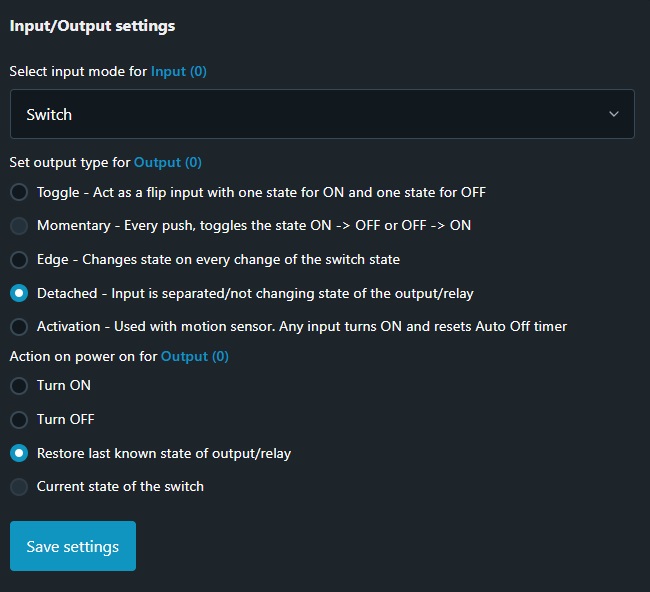
HINWEIS: Falls die Eingänge des Geräts nicht verwendet werden, kannst Du diesen Schritt ignorieren.
Konfiguration der Ausgangskomponente für die KNX-Kommunikation
Rufe den KNX-Konfigurationsbereich und wähle im Menü „Outputs“ aus.
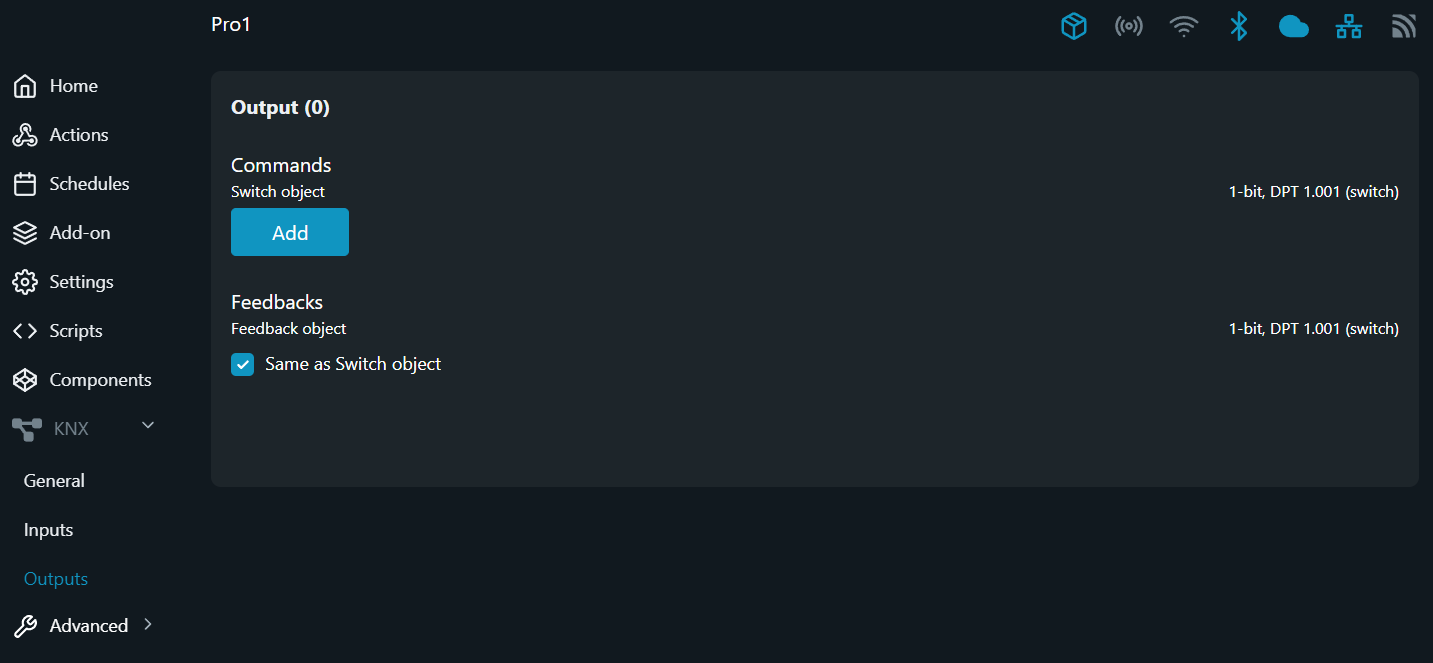
Schaltaktor konfigurieren
Schritt 1 - Switch object
Das Switch object wird verwendet, um den Zustand des Ausgangsrelais zu steuern. Das Relais wird durch das Empfangen einer logischen „1“ aktiviert und entsprechend mit einer logischen „0“ deaktiviert.
Codierung: 1-Bit; DPT 1.001 (Schalter)
Um dem Switch object eine Group address hinzuzufügen, drücke auf die Schaltfläche Add Gib die gewünschte Group address in das neu erschienene Feld ein und klicke anschließend auf die Schaltfläche Save.
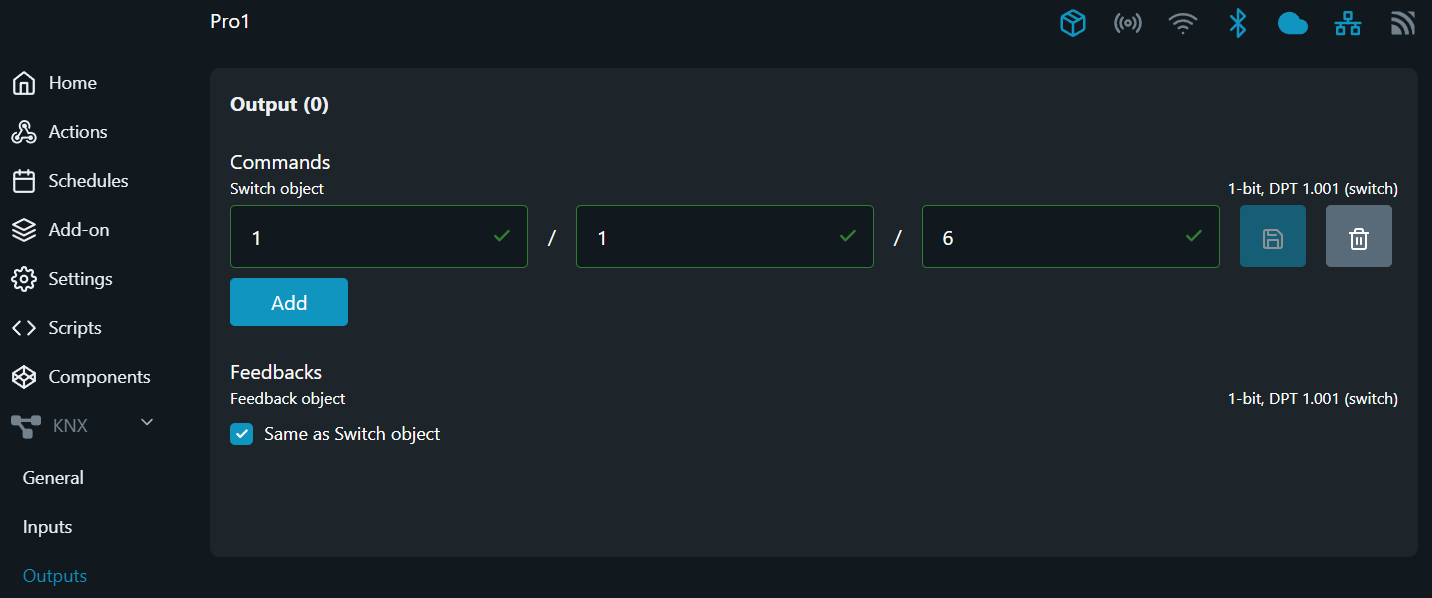
Schritt 2 - Feedback object
Das Feedback object dient dazu, den Zustand des Ausgangsrelais (aktiviert/deaktiviert) an andere KNX-Geräte in der angegebenen Group address zu übermitteln. Standardmäßig ist das Kontrollkästchen Same as ... object aktiviert, was bedeutet, dass das Gerät seinen eigenen Zustand bei jeder Änderung an der im Switch object-Feld angegebenen Group Address “schreibt”.
Wenn Du dem Feedback object eine separate Group Address hinzufügen möchtest, solltest Du das Kontrollkästchen Same as ... object deaktivieren und die gewünschte Adresse in die unten bereitgestellten Felder eintragen. Um die neue Konfiguration zu speichern, klicke auf die Schaltfläche Save.
Codierung: 1-Bit; DPT 1.001 (Schalter)
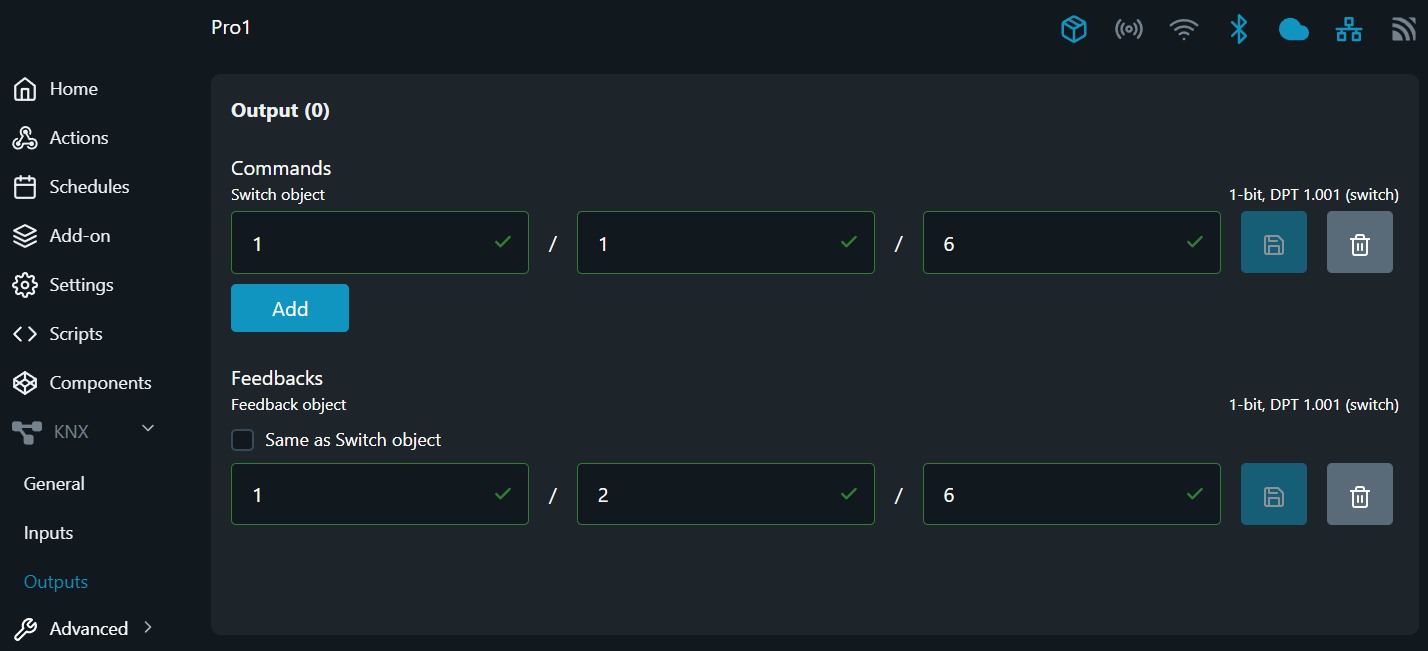
NOTE: Falls mehr als eine Group address für das Switch object angegeben ist und das Kontrollkästchen Same as ... object aktiviert ist, wird der Status des Ausgangskanals nur an das erste Group address-Feld übermittelt!
Konfiguration des Dimmaktors
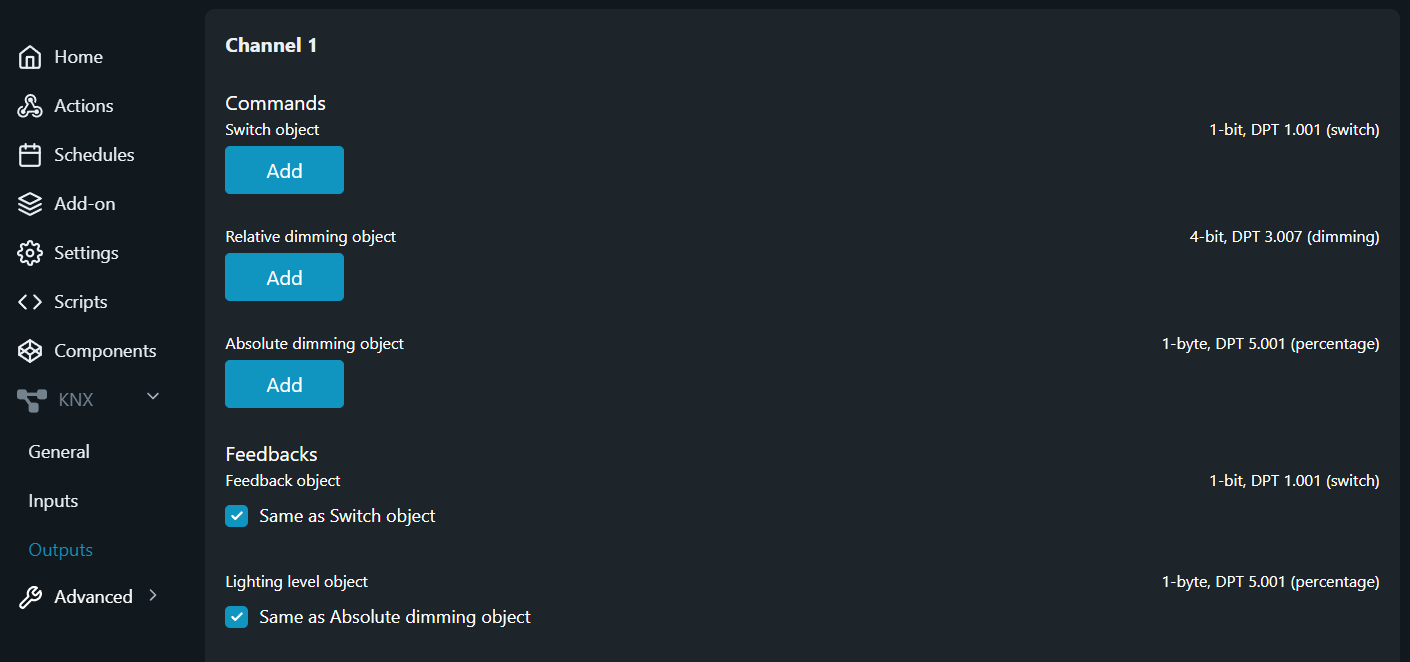
Schritt 1 - Switch object
Der Shelly Dimm-Ausgang verwendet das Switch object einfach, um den Zustand des Ausgangs zu steuern – EIN oder AUS. Der Ausgang wird aktiviert, indem eine logische „1“ empfangen wird, und entsprechend deaktiviert, wenn eine logische „0“ empfangen wird.
Codierung: 1-Bit; DPT 1.001 (Schalter)
Um dem Switch object eine Group address hinzuzufügen, drücke auf die Schaltfläche Add. Gib die gewünschte Group address in das neu erschienene Feld ein und klicke anschließend auf die Schaltfläche Save.

Schritt 2 - Relative dimming object
Ein Relative dimming object ermöglicht es, den Helligkeitsgrad dimmbarer Lichter relativ zu ihrem aktuellen Zustand anzupassen, was inkrementelle/dekrementelle Anpassungen für die Lichtsteuerung ermöglicht. Der Schrittwert der Helligkeitsänderung (derzeit immer auf full gesetzt, siehe Hinweis unten) und die Dimmrichtung werden durch den Telegrammwert definiert.
Der Ausgangskanal kann nur durch relative Dimm-Telegramme eingeschaltet werden. Ist er eingeschaltet und der Sollwert fällt unter den im Feld Minimum brightness on toggle in Prozent gesetzten Wert, bleibt der Ausgang bei diesem Dimmwert eingeschaltet. Wenn der Kanal aus- und wieder eingeschaltet wird, startet er mit dem voreingestellten Wert für Minimum brightness on toggle.
Nach dem Empfang eines relativen Dimm-Telegramms wird ein neuer Sollwert berechnet, der den aktuellen Wert, die empfangene Dimmrichtung und den empfangenen Schrittwert berücksichtigt.
Codierung: 4-Bit; DPT 3.007 (Dimmen)
Um dem Relative dimming object eine Group address hinzuzufügen, drücke auf die Schaltfläche Add. Gib die gewünschte Group address in das neu erschienene Feld ein und klicke anschließend auf die Schaltfläche Save.

HINWEIS: Shelly Dimmaktoren, die ber as Relative dimming object gesteuert werden, unterstützen derzeit nur den full dimming step!
Wird ein Telegramm mit einem Relative dimming object empfangen, das einen anderen als den full dimming step enthält, so wird die Schrittinformation ignoriert und der Dimmvorgang erfolgt immer im Vollbereich.
Schritt 3 - Absolute dimming object
Die Funktion des absoluten Dimmens wird verwendet, um die gewünschte Helligkeit direkt einzustellen. Dazu sendet das Absolute dimming object des Befehlskanals den gewünschten Helligkeitswert als Prozentsatz zwischen 0 % und 100 %. Der Wertebereich ist in 255 Helligkeitsstufen unterteilt, wobei eine Stufe einen Schrittwert von etwa 0,4 % hat. Die Telegramme für das Dimmen mit absoluten Werten haben ein 1-Byte-Datenformat (0 bis 255).
Die gewünschten Helligkeitswerte können unter die durch Minimum brightness on toggle definierte Grenze fallen, solange der Kanal eingeschaltet ist. Wenn der Kanal aus- und wieder eingeschaltet wird, beginnt er mit dem voreingestellten Wert für Minimum brightness on toggle.
Diese Parameter-Einstellung verhindert ein Umschalten, d. h. der Kanal bleibt bei dem aktuellen Wert.
Codierung: 1-Byte; DPT 5.001 (Prozentsatz)
Um dem Absolute dimming object eine Group address hinzuzufügen, drücke auf die Schaltfläche Add. Gib die gewünschte Group address in das neu erschienene Feld ein und klicke anschließend auf die Schaltfläche Save.
.

HINWEIS: Einige Visualisierungsdistributionen (KNX-Server) erwarten ein Standardverhalten in Bezug auf dieses Objekt, d. h. jede Manipulation des Absolute dimming object sollte den gesteuerten Kanal auf den angegebenen Wert EINSCHALTEN. Dies ist bei Shelly Dimmern jedoch nicht der Fall. Eine solche Manipulation kann zu einer Desynchronisierung zwischen dem gesteuerten Kanal und der verwendeten Visualisierungssoftware führen.
Schritt 4 - Feedback object
Das Feedback object entspricht immer dem aktuellen Zustand des Ausgangs (EIN oder AUS). Gedimmt entspricht dem EIN-Zustand. Jedes Mal, wenn der Zustand von AUS auf EIN oder umgekehrt wechselt, wird der aktuelle Objektwert an andere KNX-Geräte in der angegebenen Group address. Standardmäßig ist das Kontrollkästchen Same as ... object aktiviert, was bedeutet, dass das Gerät seinen eigenen Zustand bei jeder Änderung an der im Switch object-Feld angegebenen Group Address “schreibt”.
Codierung: 1-Bit; DPT 1.001 (Schalter)
Wenn Du eine separate Group Address zum Feedback object hinzufügen möchtest, deaktiviere das Kontrollkästchen Same as ... object und gib die gewünschte Adresse in die unten bereitgestellten Felder ein. Um die neue Konfiguration zu speichern, klicke auf die Schaltfläche Save.

Schritt 5 - Helligkeitsgrad
Ein Lighting Level object bietet eine Echtzeit-Rückmeldung zum aktuellen Helligkeitsgrad in Prozent des Dimmausgangs, sodass Du die Lichtstärke genau überwachen kannst. Standardmäßig ist das Kontrollkästchen Same as ... object aktiviert, was bedeutet, dass das Gerät seinen eigenen Zustand bei jeder Änderung an der im Absolute dimming object-Feld angegebenen Group Address “schreibt”.
Codierung: 1-Byte; DPT 5.001 (Prozentsatz)
Wenn Du eine separate Group Address zum Lighting Level object hinzufügen möchtest, deaktiviere das Kontrollkästchen Same as ... object und gib die gewünschte Adresse in die unten bereitgestellten Felder ein. Um die neue Konfiguration zu speichern, klicke auf die Schaltfläche Save.

Konfiguration des Jalousie- oder Rollladenaktors
Kompatible Geräte
Der Cover-Steuermodus (Jalousie- oder Rollladenaktor) ist für die folgenden Shelly Geräte verfügbar:
Shelly 2PM (Gen 3 und neuer)
Shelly Pro 2PM
Shelly Pro Dual Cover
Für kompatible Geräte, musst du einen Webbrowser öffnen und die integrierte Weboberfläche unter http://192.168.33.1 aufrufen oder den detaillierten Anweisungen hier folgen.
Rufe dann Settings → Device Profile auf, aktiviere den Cover Mode, und klicke auf Save (siehe Abbildung 1 unten).
Nachdem das Gerät automatisch neu gestartet wurde, arbeitet es im Cover-Steuermodus.
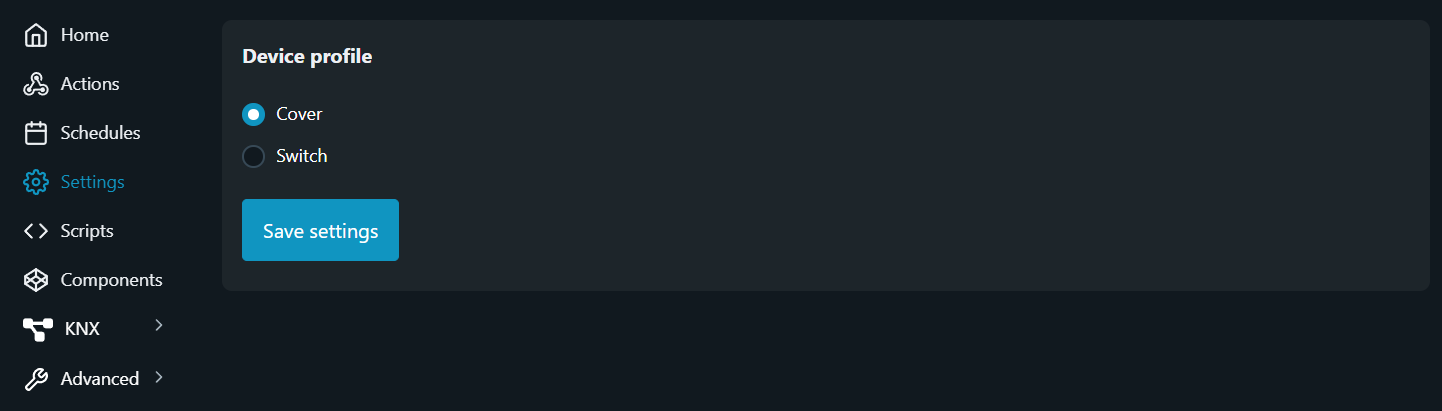
Sobald der Cover Mode aktiviert ist, rufe Settings → KNX → Outputs auf, um die KNX-Einstellungen für das Gerät zu konfigurieren.
Achtung: Die KNX-Funktion muss aktiviert sein, und die zugehörigen Allgemeinen Einstellungen sollten im Vorhinein festgelegt worden sein.
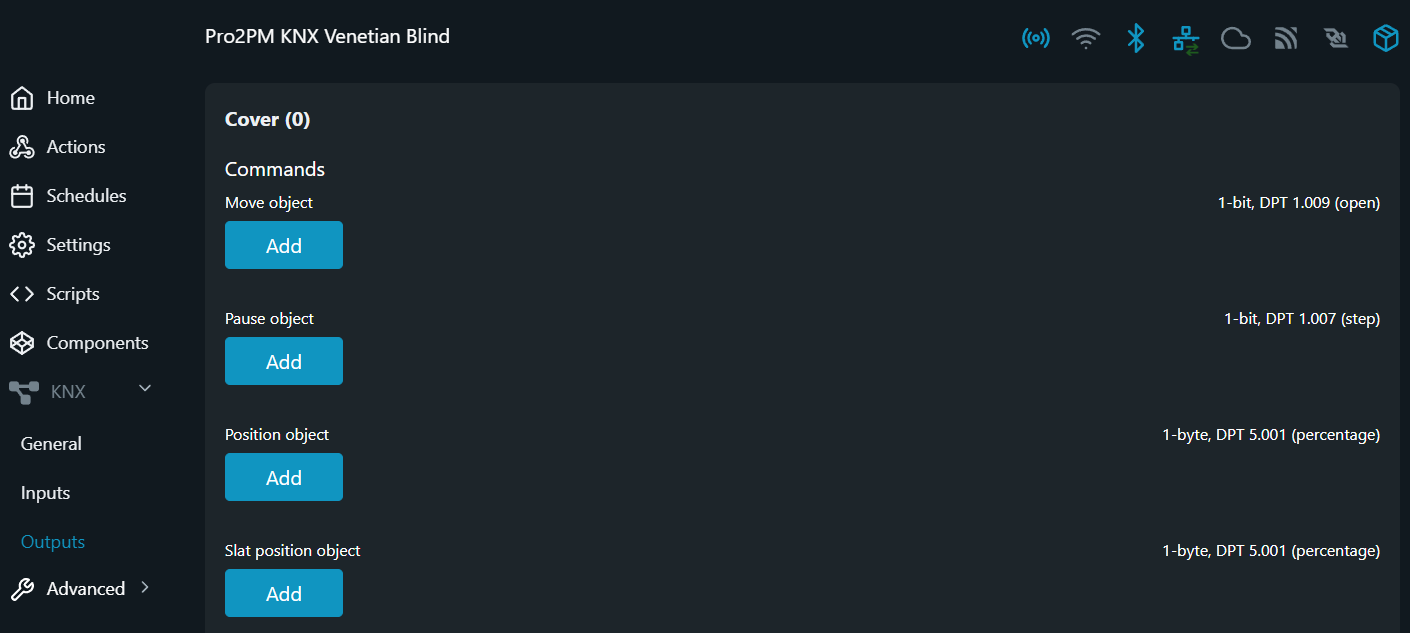
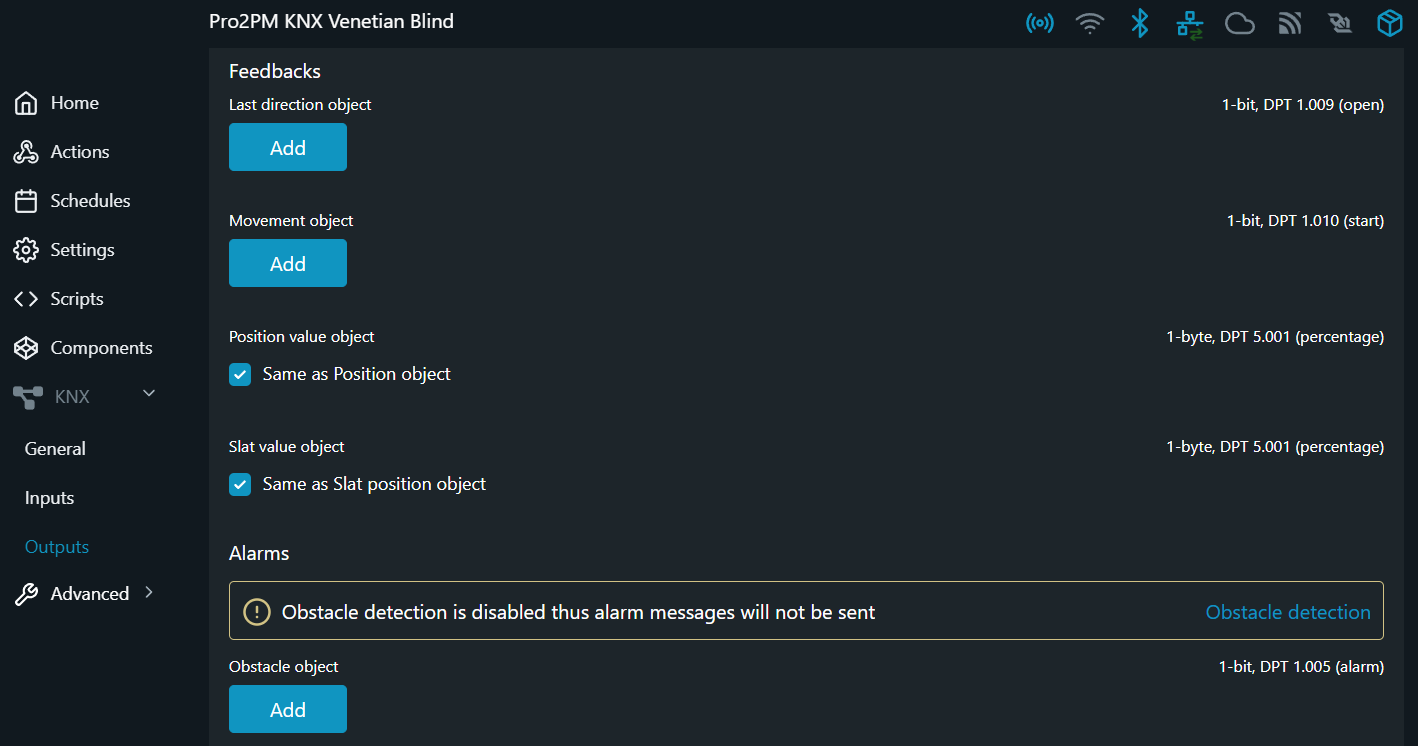
Schritt 1 - Move object
Das Move object ist für das Öffnen und Schließen der Abdeckung (Jalousie oder Rollladen) verantwortlich. Der Antrieb schließt die Abdeckung, wenn der Wert „1“ (Jalousie oder Rollladen zu) empfangen wird, und öffnet sie (Jalousie oder Rollladen auf), wenn der Wert „0“ empfangen wird. Wenn während der Bewegung ein Steuerbefehl in die entgegengesetzte Richtung empfangen wird, stoppt der Antrieb und wartet die definierte Stillstandszeit ab (siehe Stillstandseinstellungen hier), bevor er in die neue Bewegungsrichtung startet.
Der Ausgang für die Bewegungsrichtung bleibt aktiv, bis eine der folgenden Bedingungen erfüllt ist:
Die Abdeckung erreicht ihre Endposition, oder
Ein Steuerbefehl zum Ändern der Bewegungsrichtung wird empfangen, während der Antrieb in Bewegung ist, oder
ein Telegram wird vom
Pause objectempfangen, oderEin Hindernis wird erkannt (siehe Hinderniserkennung hier)
Die Betriebszeit des Ausgangs wird automatisch definiert, sobald die Abdeckung kalibriert wurde.
ACHTUNG: Die Abdeckungskalibrierung ist nur bei Motoren möglich, die eine Leistungsmessung unterstützen!
Bei Motoren ohne Leistungsmessung (z. B. Gleichstrommotoren) gelten stattdessen Bewegungszeitbegrenzungen. Mehr Details hier.
Codierung: 1-Bit; DPT 1.009 (öffnen)
Um eine Group address zum Move object hinzuzufügen, drücke die Schaltfläche Add. Trage die gewünschte Group address in das neu erscheinende Feld ein und klicke anschließend auf Save.
Es können bis zu (3) Group Addresses dem Move object zugewiesen werden.

Schritt 2 - Pause object
Ein Antrieb, der sich in Bewegung befindet, wird gestoppt, sobald ein Bus-Telegramm am Pause object empfangen wird. Der empfangene Wert für dieses Objekt ist hierbei unerheblich.
ACHTUNG: Wenn ein Steuerbefehl in die entgegengesetzte Bewegungsrichtung empfangen wird, während sich der Antrieb bewegt, stoppt der Antrieb und wartet die definierte Zeitverzögerung beim Richtungswechsel ab. Siehe Leerlauf-Einstellungen hier.
Lamellensteuerung (Jalousien):
Wenn die Lamellensteuerung aktiviert ist, kann der Lamellenwinkel schrittweise über das Pause object angepasst werden. Mit jedem auf dem Pause object empfangenen Telegramm ("0" oder "1"), werden die Lamellen um den unter Cover settings → Slat control → Step definierten Wert verstellt.
Ein empfangener Wert von „0“ bewegt die Lamellen in die geöffnete Position, der Wert “1” bewegt sie in die geschlossene Position.
Falls ein Schrittbefehl empfangen wird, wenn die Lamellen bereits eine der Endpositionen erreicht haben, reagiert der Antrieb nicht auf den Befehl.
ACHTUNG: Die Einstellung des Lamellenwinkels ist nur möglich, wenn der Motor nicht in Bewegung ist.
Codierung: 1-Bit; DPT 1.007 (Schritt)
Um eine Group address zum Pause object hinzuzufügen, drücke die Schaltfläche Add. trage die gewünschte Group address in das neu erschienene Feld ein und klicke anschließend auf Save.
Dem Pause object können bis zu drei (3) Group Addresses hinzugefügt werden.

Schritt 3 - Position object
Das Position object ist für die Position des Rollladens oder Jalousien verantwortlich. Die Begrenzungsposition 0 % bedeutet, dass der Rollladen vollständig geöffnet ist (der Rollladen bzw. die Jalousie befindet sich oben). Die Begrenzungsposition 100 % bedeutet, dass der Rollladen vollständig geschlossen ist (der Rollladen bzw. die Jalousie befindet sich unten).
Sobald ein neuer Positionswert im Position object empfangen wird, bestimmt der Rollladen, welcher Ausgang aktiviert werden soll, und berechnet die benötigte Laufzeit, um von der aktuellen Position zur neuen Position zu gelangen. Der Antrieb wird dann für die berechnete Dauer in die neue Position bewegt. Wenn das Gerät während einer Bewegungsphase einen neuen Positionswert empfängt und die Berechnung in die gleiche Bewegungsrichtung führt, fährt der Antrieb weiter zur neuen Befehlsposition. Wenn während einer Bewegung ein neues Positionierungsbefehl empfangen wird und die Berechnung in die entgegengesetzte Richtung führt, stoppt der Antrieb und wartet die in den Leerlauf-Einstellungen definierte Zeit (weitere Details hier), bevor er die neue Bewegungsphase startet.
Codierung: 1-Bit; DPT 5.001 (Prozentsatz)
Um dem Position object eine Group address hinzuzufügen, drücke die Schaltfläche Add. Trage die gewünschte Group address in das neu erschienene Feld ein und klicke dann auf die Schaltfläche Save.
Dem Position object können bis zu drei (3) Group Addresses hinzugefügt werden
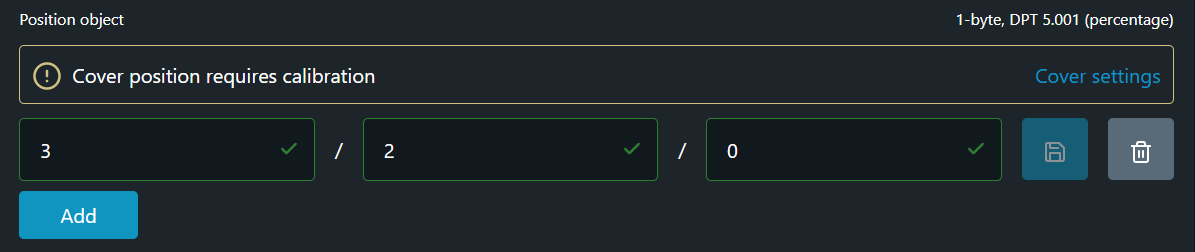
ACHTUNG: Der Rollladen muss kalibriert werden, um seine Position genau zu bestimmen. Wenn eine Kalibrierung erforderlich ist, wird über dem Feld für die Group address ein Informationsfeld angezeigt.
Bis zur Kalibrierung werden Positionsbefehle, die im Position object empfangen werden, ignoriert,
Schritt 4 - Slat position object
ACHTUNG: Das Slat position object wird nur sichtbar, wenn die Lamellensteuerung (für Jalousien) aktiviert ist.
Um die Lamellensteuerung zu aktivieren, rufe die Geräteeinstellungen über die integrierte Web-Oberfläche auf. Gehe dann zu Cover Settings → Slat Control, hake das Kästchen Enable an, und klicke auf Save Settings.
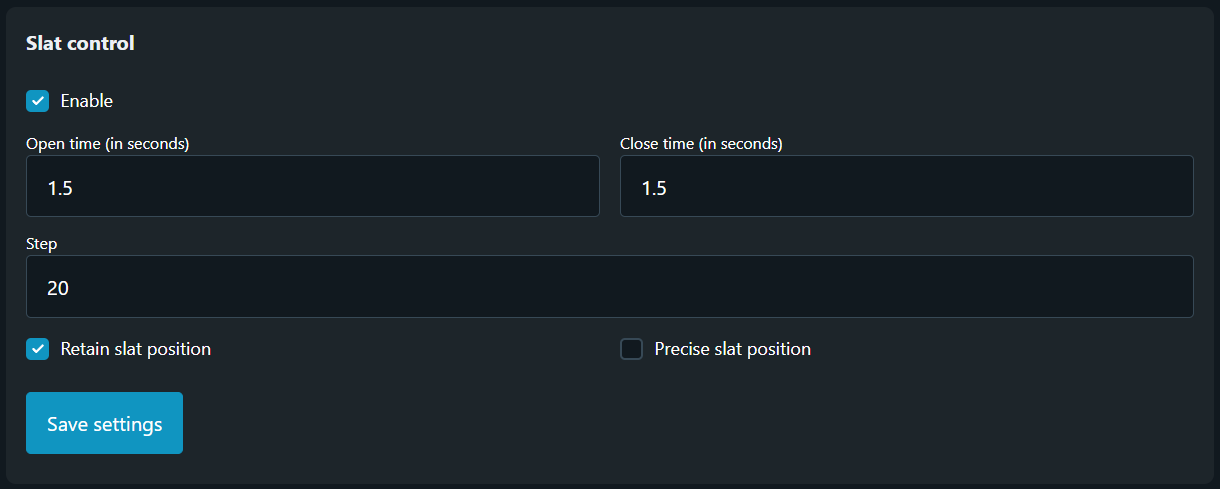
Öffnungszeit
Die Zeit in Sekunden, die die Lamellen benötigen, um sich von vollständig geschlossen (0 %) auf vollständig geöffnet (100 %) Position in Sekunden zu bewegen.
Muss manuell eingestellt werden
Einstellbereich: [0,5 - 30] s — Standardwert: 1,5 sSchließzeit
Die Zeit in Sekunden, die die Lamellen benötigen, um sich von vollständig geöffneten (100 %) auf vollständig geschlossene (0 %) Position in Sekunden zu bewegen.
Muss manuell eingestellt werden.
Einstellbereich: [0,5 - 30] s — Standardwert: 1.5 sSchrittgröße (%)
Legt die Kippanpassung in Prozent des gesamten Lamellenbereichs fest.
Jede Steuerung ändert die Lamellenposition um diesen Prozentsatz.
Bestimmt außerdem, um wie viel sich die Lamellen bewegen, wenn ein Befehl über das KNX-Pause-Objekt empfangen wird.
Muss manuell eingestellt werden.
Einstellbereich: [1 … 100]% — Standardwert: 20%
ACHTUNG: Die Prozentwerte bei Shelly sind genau umgekehrt zu denen in KNX-Objekten.
Zum Beispiel entspricht eine Lamellenposition von 0 % bei Shelly 100 % in KNX – und umgekehrt. Berücksichtige dies bei der Integration zwischen den Systemen.
Lamellenposition beibehalten
Legt fest, ob die Lamellenposition nach einer Änderung der Jalousienposition (vertikal) wiederhergestellt wird..
Wenn aktiviert, bewegen sich die Lamellen vorübergehend in eine neutrale Kippstellung, um die vertikale Bewegung zu ermöglichen. Nach Abschluss der vertikalen Bewegung stellt der Antrieb die vorherige Lamellenposition wieder her.
Optionen: Aktiviert / DeaktiviertPräzise Lamellenposition
Verbessert die Genauigkeit der Lamellenpositionierung, wenn der Behang nahezu geschlossen ist.
Diese Einstellung greift nur, wenn sich die Jalousie weniger als eine volle Lamellendrehung von der geschlossenen Position entfernt befindet. In diesem Fall bewegt sich die Jalousie zunächst vollständig nach unten, bevor die Lamellenneigung angepasst wird.
Optionen: Aktiviert / Deaktiviert
Das Slat position object kann verwendet werden, um den Lamellenwinkel direkt einzustellen.
Beachte, dass die tatsächliche Lamellenposition je nach Art der verwendeten Jalousien variiert. Es gibt vier unterstützte Jalousientypen, die nach ihrem Lamellenbewegungsverhalten klassifiziert sind:
Abwärts geschlossen / Aufwärts horizontal
Abwärts geneigt / Aufwärts horizontal
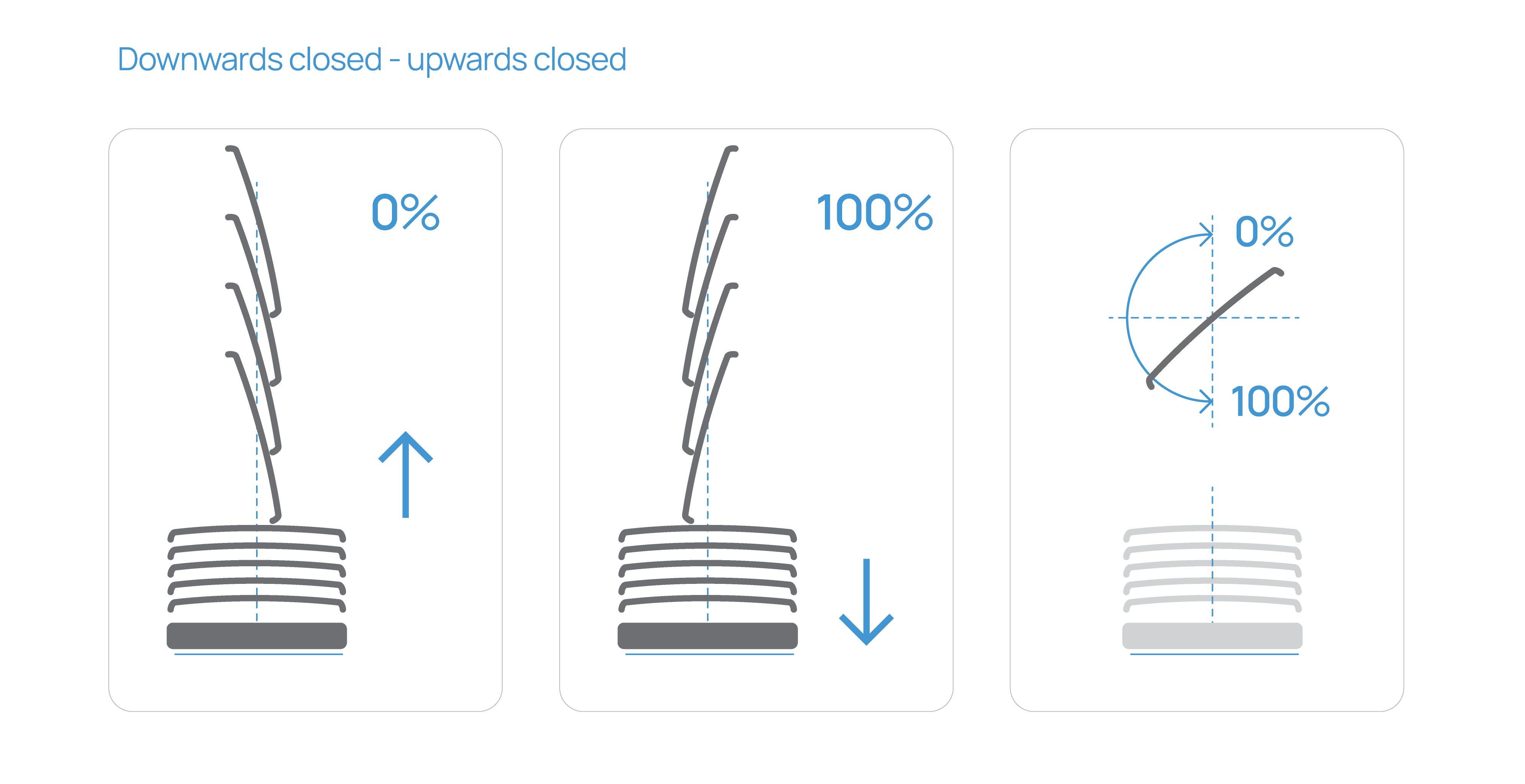
Abwärts geschlossen / Aufwärts geschlossen
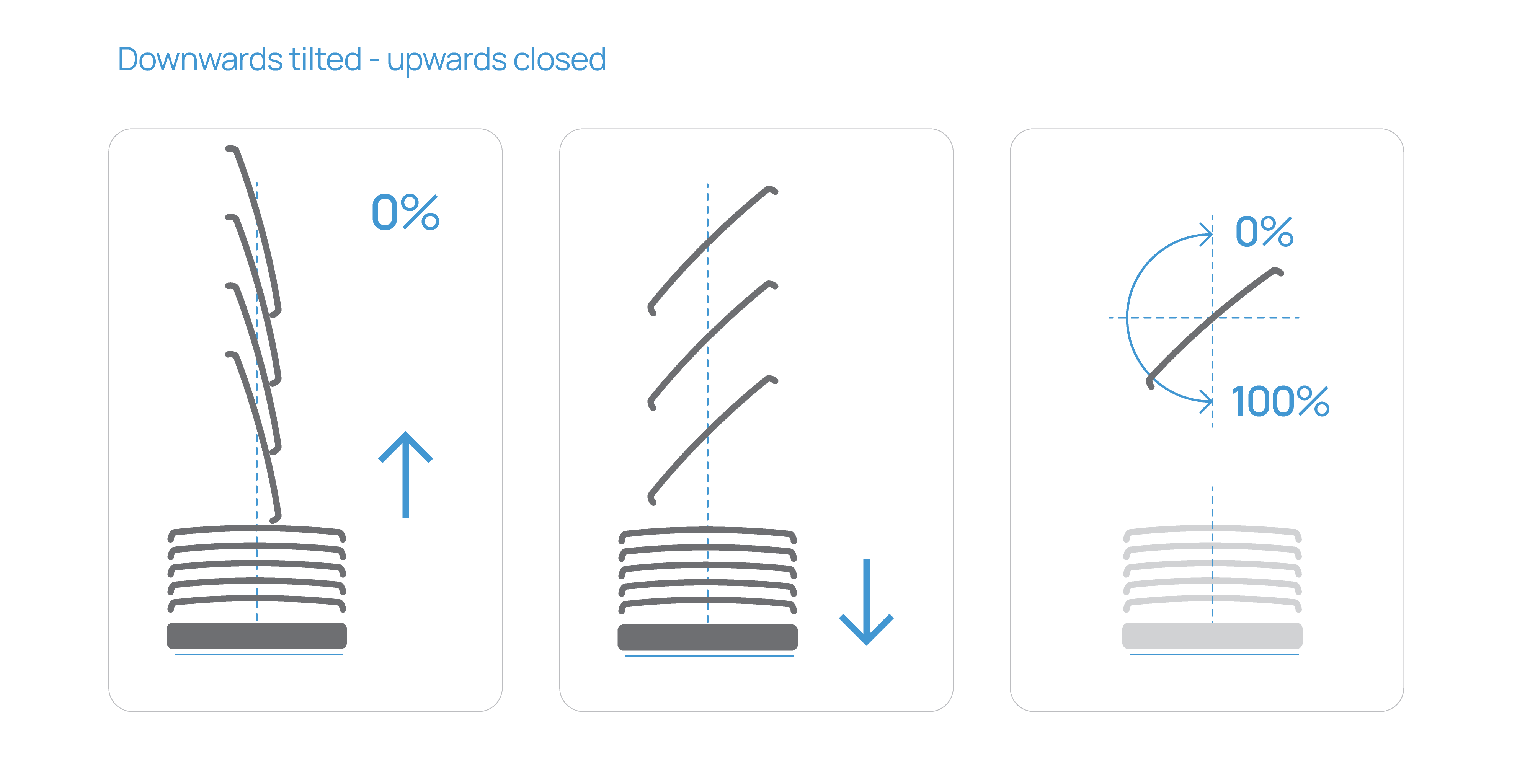
Abwärts geneigt / Aufwärts geschlossen
Die folgende Tabelle zeigt, wie die Prozentwerte (0–100 %) des Slat Position object den tatsächlichen Lamellenwinkeln für jeden Jalousientyp entsprechen.
Jeder Typ wird in den folgenden Abschnitten im Detail erklärt, einschließlich Diagrammen zur besseren Verständlichkeit.
|
Jalousientyp: Abwärts geschlossen / |
Jalousientyp: Abwärts geneigt / |
Jalousientyp: Abwärts geschlossen / |
Jalousientyp: Abwärts geneigt / |
|
|---|---|---|---|---|
Lamellenposition |
Horizontal |
Horizontal |
Oben |
Oben |
Lamellenposition |
Unten |
Unten |
Unten |
Unten |
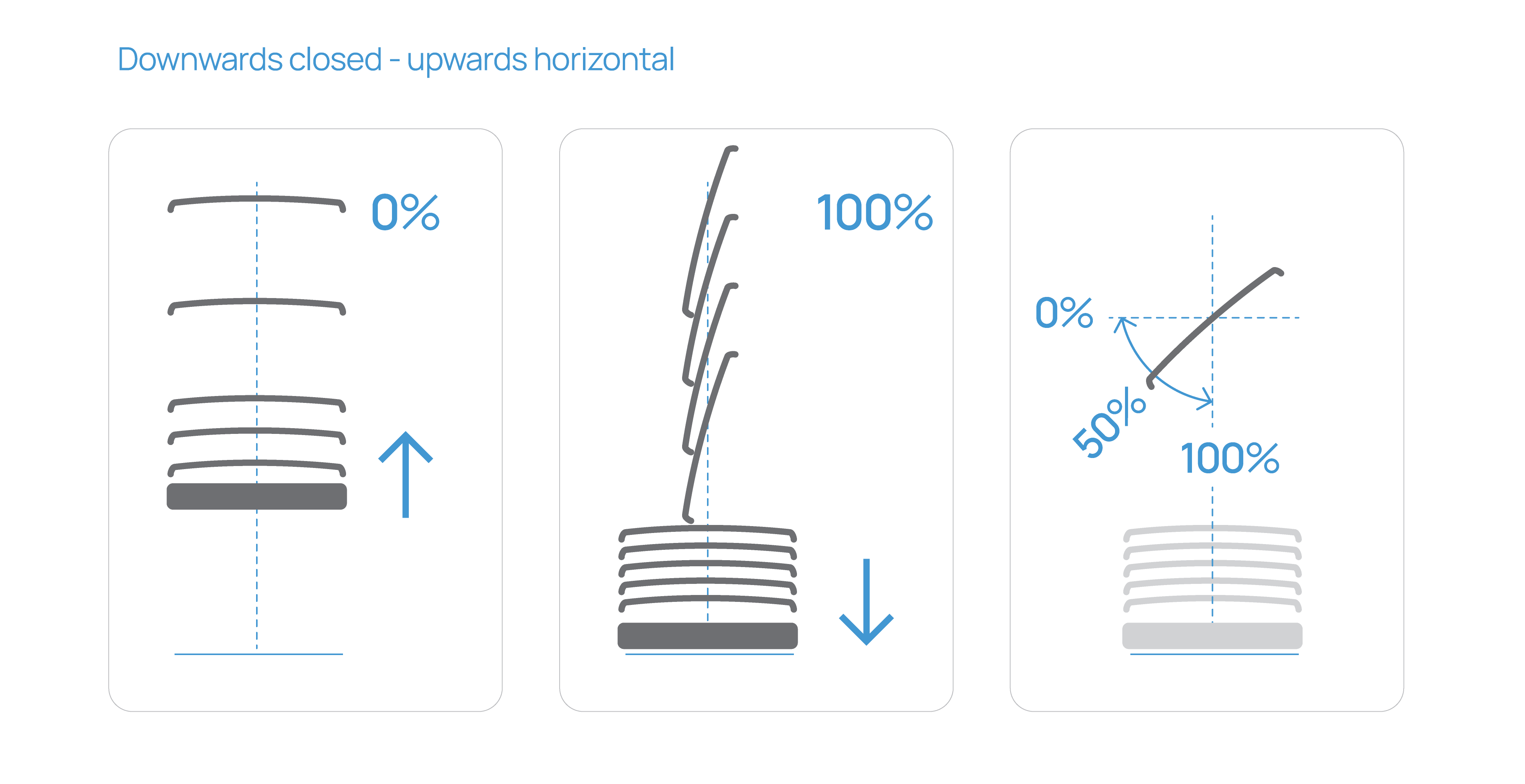
Abwärts geschlossen / Aufwärts horizontal
In dieser Konfiguration bedeutet „Abwärts geschlossen“, dass die Lamellen beim Herunterfahren der Jalousie in die geschlossene Position geneigt werden, sodass kein Licht mehr hindurchdringen kann.
„Aufwärts horizontal“ bedeutet, dass sich die Lamellen vor dem Hochfahren der Jalousie zunächst in eine flache, horizontale Position drehen – dies ist die maximale Lamellenöffnung und ermöglicht den vollständigen Lichteinfall. Erst nachdem diese Position erreicht ist, beginnt die Jalousie mit der Aufwärtsbewegung. Die Lamellen kippen nicht über die horizontale Position hinaus, es gibt also keine weitere Neigung nach oben.
Siehe Abb. 8 für eine visuelle Darstellung, die zeigt, wie die 0–100-%-Werte der Lamellenposition den tatsächlichen Lamellenwinkeln für diesen Jalousientyp entsprechen.
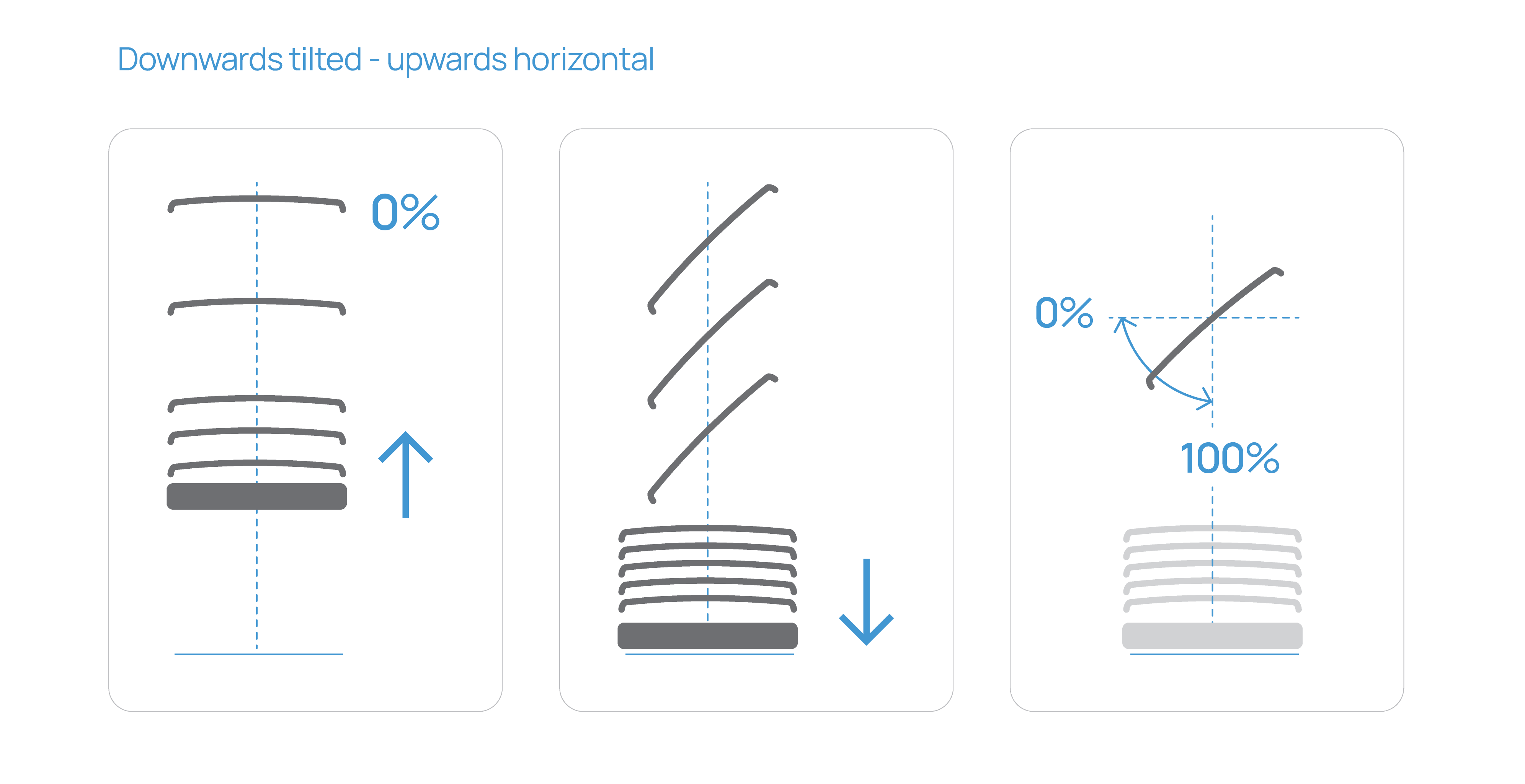
Abwärts geneigt/ Aufwärts horizontal
In dieser Konfiguration bedeutet „Abwärts geneigt“, dass die Lamellen während der Abwärtsbewegung der Jalousie in eine nach unten geneigte Position gedreht werden, jedoch nicht vollständig geschlossen sind, sodass begrenzt Licht hindurch scheinen kann. Dies sorgt für ein ausgewogenes Verhältnis zwischen Beschattung und Tageslicht, anstatt für eine vollständige Verdunkelung.
Um eine vollständig geschlossene Position zu erreichen, muss nach dem Stillstand der Jalousie ein zusätzlicher Lamellenverstellbefehl ausgeführt werden (z. B. über das Pause object oder das Slat Position object)
“Aufwärts Horizontal” bedeutet, dass die Lamellen, bevor die Jalousie nach oben fährt, zunächst in eine flache, horizontale Position gedreht werden – dies stellt die maximale Öffnung der Lamellen dar und ermöglicht den vollen Lichteinfall. Erst nachdem diese Position erreicht ist, beginnt die Jalousie mit der Aufwärtsbewegung. Die Lamellen drehen sich nicht über die horizontale Position hinaus; es gibt keine weitere Neigung nach oben.
Siehe Abbildung 9 für eine visuelle Darstellung, die zeigt, wie die 0-100-%-Werte der Lamellenposition den tatsächlichen Lamellenwinkeln für diesen Typ entsprechen.
Abwärts geschlossen / Aufwärts geschlossen
In dieser Konfiguration können die Lamellen in beiden Bewegungsrichtungen eine vollständig geschlossene Position erreichen.
„Abwärts geschlossen“ bedeutet, dass die Lamellen beim Herunterfahren der Jalousie nach unten gekippt und vollständig geschlossen sind, sodass kein Licht durchgelassen wird.
„Aufwärts geschlossen“ bedeutet, dass sich die Lamellen, bevor die Jalousie nach oben fährt, zuerst in eine vollständig geschlossene Position nach oben drehen. Dies bietet maximalen Sonnenschutz und vollständige Privatsphäre in beiden Fahrtrichtungen. Erst nachdem diese geschlossene Position erreicht wurde, beginnt die Jalousie mit der Aufwärtsbewegung.
Dieser Jalousietyp eignet sich besonders für Anwendungen, die eine präzise Lichtsteuerung und vollständige visuelle Abschirmung unabhängig von der Fahrtrichtung erfordern.
Siehe Abbildung 10 für eine visuelle Darstellung, die zeigt, wie die 0-100-%-Werte des Lamellenpositionsobjekts den tatsächlichen Lamellenwinkeln für diesen Typ entsprechen.
Abwärts geneigt / Aufwärts geschlossen
In dieser Konfiguration bedeutet „Abwärts geneigt“, dass die Lamellen beim Herunterfahren der Jalousie in eine nach unten geneigte Position gebracht werden, aber nicht vollständig geschlossen sind. Dadurch kann teilweise Licht eintreten, während gleichzeitig eine gewisse Beschattung erhalten bleibt. Um eine vollständige Schließung in der Abwärtsrichtung zu erreichen, ist nach dem Anhalten der Jalousie ein zusätzlicher Lamellenverstellbefehl erforderlich.
„Aufwärts geschlossen“ bedeutet, dass sich die Lamellen, bevor die Jalousie nach oben fährt, zuerst in eine vollständig geschlossene Position nach oben drehen – wodurch das Licht vollständig blockiert wird. Erst nachdem diese Position erreicht ist, beginnt die Jalousie mit der Aufwärtsbewegung.
Dieser Typ ist ideal, wenn eine vollständige Lichtblockierung nur am oberen Ende des Fahrwegs erforderlich ist. Er bietet eine ausgewogene Kombination aus Tageslichtkontrolle, Beschattung und Privatsphäre.
Siehe Abbildung 11 für eine visuelle Darstellung, die zeigt, wie die 0-100%-Werte des Lamellenpositionsobjekts den tatsächlichen Lamellenwinkeln für diesen Typ entsprechen.
Codierung: 1-Bit; DPT 5.001 (Prozentsatz)
Um dem Slat position object eine Group address hinzuzufügen, drücke die Schaltfläche Add. Trage die gewünschte Group address in das neu erschienene Feld ein und klicke dann auf die Schaltfläche Save.
Dem Slat position object können bis zu drei (3) Group Addresses hinzugefügt werden

Schritt 5 - Last direction object
Das Last direction object sendet den Wert für die letzte Bewegungsrichtung der Abdeckung.
Wenn die Abdeckung in Richtung der Schließposition bewegt wurde, beträgt der Wert dieses Objekts „1“, und
wenn die Abdeckung in Richtung der Öffnungsposition bewegt wurde, beträgt der Wert dieses Objekts „0“.
Codierung: 1-Bit; DPT 1.009 (geöffnet)
Um dem Last direction object eine Group address hinzuzufügen, drücke die Schaltfläche Add. Trage die gewünschte Group address in das neu erschienene Feld ein und klicke dann auf die Schaltfläche Save.
Dem Last direction object können bis zu drei (3) Group Addresses hinzugefügt werden

Schritt 6 - Movement object
Das Movement object sendet den Bewegungsstatus der Abdeckung. Die folgende Information wird direkt gesendet:
Es sendet eine logische „1“, wenn die Bewegung/Abdeckung gestartet wird, und
Es sendet eine logische „0“, wenn die Bewegung/Abdeckung gestoppt wird.
Codierung: 1-Bit; DPT 1.010 (Start)
Um dem Movement object eine Group address hinzuzufügen, drücke die Schaltfläche Add. Trage die gewünschte Group address in das neu erschienene Feld ein und klicke dann auf die Schaltfläche Save.
Dem Movement object können bis zu drei (3) Group Addresses hinzugefügt werden

Schritt 7 - Position value object
Der aktuelle Status der Abdeckung wird als Wert zwischen 0-100 % bereitgestellt. Das zugehörige Statusobjekt Position value object sendet den Wert über den KNX-Bus, wenn der Antrieb nach einer Bewegung eine feste Position erreicht hat.
Codierung: 1-Bit; DPT 5.001 (Prozentsatz)
Standardmäßig ist das Kontrollkästchen für Same as ... object aktiviert, was bedeutet, dass das Gerät die erreichte Position an die im Position object-Feld angegebene Group Address zurückschreibt.
Wenn du eine separate Group Address für das Position value object hinzufügen möchtest, solltest du das Kontrollkästchen Same as ... object deaktivieren und die gewünschte Adresse in den darunter angezeigten Feldern eintragen. Um die neue Konfiguration zu speichern, klicke auf die Schaltfläche Save.
You can assign only one (1) Group Address to the Position value object.

Schritt 8 - Slat value object
Das Slat value object meldet den tatsächlichen Prozentwert der aktuellen Lamellenposition (0–100 %) und ermöglicht es dem System oder der Benutzeroberfläche, den tatsächlichen Lamellenwinkel zu jedem gegebenen Zeitpunkt zu überwachen.
Der gemeldete Wert spiegelt die Lamellenposition nach der letzten Bewegung oder Anpassung wider und berücksichtigt den installierten Blindentyp sowie das Verhalten der Lamellen.
Codierung: 1-Bit; DPT 5.001 (Prozentsatz)
Standardmäßig ist das Kontrollkästchen für Same as ... object aktiviert, was bedeutet, dass das Gerät den Lamellenpositionswert an die Group Address zurückschreibt, die im Feld des Slat position object angegeben ist.
Wenn Du eine separate Group Address für das Slat value object hinzufügen möchtest, musst Du das Kontrollkästchen Same as ... object deaktivieren und die gewünschte Adresse in die darunter angegebenen Felder eintragen. Um die neu hinzugefügte Konfiguration zu speichern, klicke auf Save.
Dem Slat value object kann nur eine (1) Group Address hinzugefügt werden.

Schritt 9 - Obstacle object
Die Hinderniserkennung ist eine Sicherheitsoption, die von Shelly bereitgestellt wird und die Langlebigkeit jedes Rolladen- oder Jalousiesystems gewährleistet. Wenn diese Funktion aktiviert ist, stoppt die Abdeckung oder ändert die Richtung, wenn sie auf ein Hindernis trifft. Eine detailliertere Beschreibung ist unter diesem Link (auf Englisch) verfügbar.
DasObstacle object sendet die folgenden Informationen:
Es sendet eine logische „1“ wenn ein Hindernis erkannt wird, und
Es sendet eine logische „0“ , wenn kein Hindernis erkannt wird.
Codierung: 1-Bit; DPT 1.005 (Alarm)
Um dem Obstacle object eine Group address hinzuzufügen, drücke die Schaltfläche Add. Trage die gewünschte Group address in das neu erschienene Feld ein und klicke dann auf die Schaltfläche Save.
Dem Obstacle object kann nur eine (1) Group Address hinzugefügt werden.

ACHTUNG: Wenn die Hinderniserkennung nicht aktiviert ist, wird ein Informationspaneel über dem Group address-Feld angezeigt.
Bis diese Funktion aktiviert ist, werden keine Alarmbenachrichtigungen an die angegebene Group address des Obstacle object gesendet.