-
Warum wird keine Kommunikation zwischen Shelly and anderen KNX Geräten hergestellt?
Überprüfe, ob die Kommunikationsschnittstelle (z.B. das KNXnet/IP zu KNX TP Gateway) ordnungsgemäß funktioniert, d.h. ob sie mit Strom versorgt wird, ihre Status-LED leuchtet usw.Überprüfe, ob beide Enden der Kommunikationsschnittstelle richtig angeschlossen sind, d.h. ob Ethernet oder WLAN funktioniert. Überprüfe, ob das Shelly Gerät eine IP-Adresse an der verwendeten IP-Schnittstelle hat.
Prüfe, ob die KNX TP (Twisted Pair)-Seite richtig angeschlossen ist.
Überprüfe die KNX Einstellung Multicast Adresse und Kommunikationsport.
Überprüfe, ob alle Shelly Geräte die gleiche Multicast-Adresse und den gleichen Kommunikationsport verwenden, wie sie an der jeweiligen Kommunikationsschnittstelle konfiguriert sind.
Welche Einstellungen werden für den KNX IP Router empfohlen?
Wenn ein KNX-Telegramm extern (zu anderen KNXnet/IP-Geräten) und/oder zwischen verschiedenen KNX-Bereichen und -Linien weitergeleitet werden muss, erstellt die Programmiersoftware (ETS oder eine andere) automatisch eine „Filtertabelle“ der erlaubten KNX-Group addresses, die vom KNX IP Router für die Kommunikation durchgelassen werden dürfen. Je nach Gestaltung des KNX-Programms und wie Shelly Geräte mit diesem Programm interagieren, kann es vorkommen, dass die von den Shelly Geräten verwendeten KNX-Group addressesnicht in der automatisch erstellten „Filtertabelle“ der Programmiersoftware aufgeführt sind. In manchen Fällen kann die „Filtertabelle“ sogar völlig leer sein.
Um den Inhalt der „Filtertabelle“ zu überprüfen, musst Du deine KNX-Programmiersoftware und öffnen und zu dem in deinem Projekt verwendeten KNX IP Router navigieren. Klicke dann mit der rechten Maustaste auf den Router und wähle „Filtertabelle anzeigen“ (siehe Abbildung unten).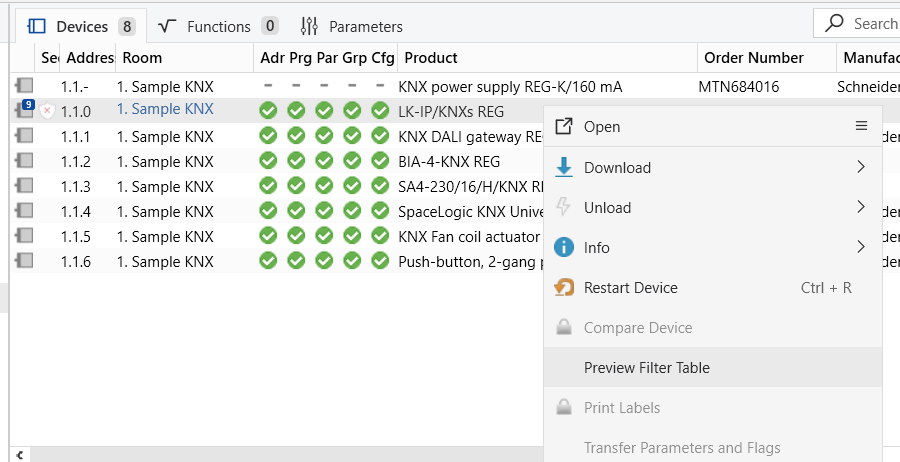
Eine Vorschau einer „Filtertabelle“ ist hier dargestellt:
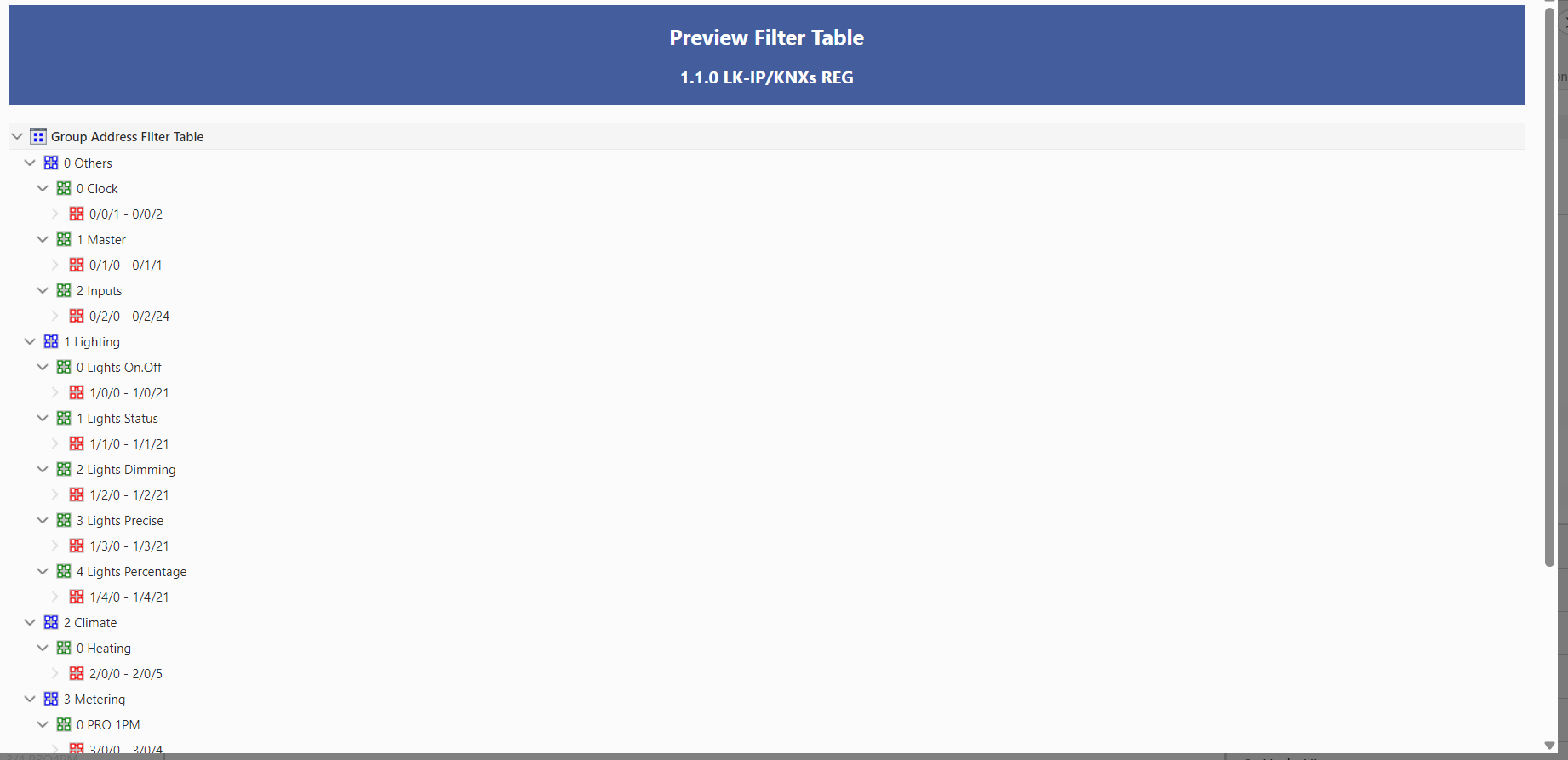
Um das Problem mit den zugelassenen
Group addresses, zu überwinden, empfehlen wir, die KNX-Telegramme, die von Shelly verwendet werden, manuell in beide Richtungen zu routen. Siehe Bild unten:
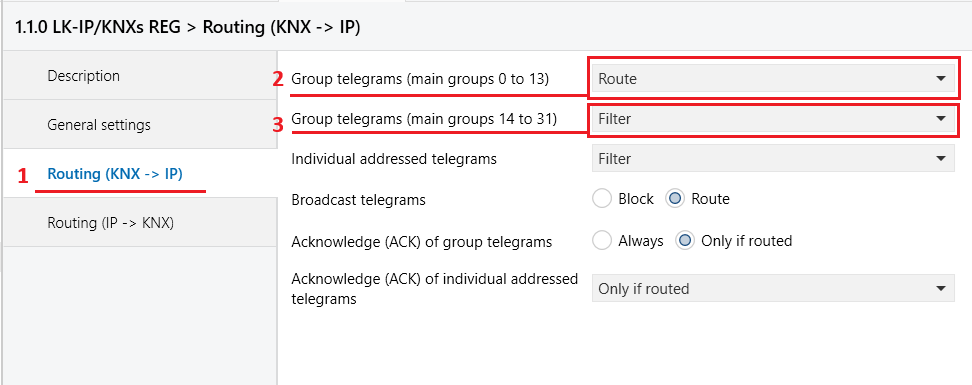 KNX zu IP routen |
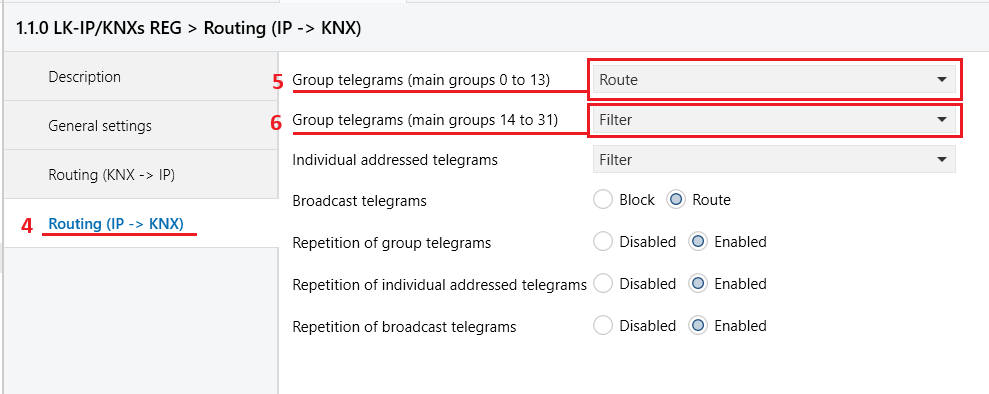 IP zu KNX routen |
KNX zu IP routen - Punkte 1 und 2 zeigen, wie
Group addresses(Gruppentelegramme) im Bereich von 0 bis 13 (0 ≥ A ≤ 13) geroutet werden. Falls DuGroup addressesim Bereich über 13 (14 ≥ A ≤ 31) verwendest, solltest Du auch diese Telegramme routen. Siehe Punkt 3 (optional).IP zu KNX routen - Verwende die gleiche Logik wie oben, um die
Group addressesin umgekehrter Richtung zu routen. Siehe Punkte 4 und 5, umGroup addresses(Gruppentelegramme) im Bereich von 0 bis 13 (0 ≥ A ≤ 13) zu routen. Falls DuGroup addressesim Bereich über 13 (14 ≥ A ≤ 31) verwendest, solltest Du auch diese Telegramme routen. Siehe Punkt 6 (optional).
Was bedeutet einzigartige
Individual address?
Wie in der Knowledge base beschrieben, hat dieIndividual addressfolgendes Format: X.Y.Z. Einzigartig bedeutet, dass innerhalb einer einzigen KNX-Installation keine zwei oder mehr Geräte existieren dürfen, bei denen alle drei Parameter identisch sind.
Beispiel: Wenn Gerät „K“ dieIndividual address1.1.3 hat, sollte Gerät „L“ nicht die gleicheIndividual addressmit allen drei Parametern identisch zum Gerät “K” (1.1.3) erhalten, sondern eine andere, zum Beispiel 1.1.4.
Nur Geräte, die die Standard-Individual address(15.15.255) verwenden, gelten nicht als Konflikt.
HINWEIS: DieIndividual addresshat bei einem normalen Installationsvorgang keine Bedeutung.Ist es möglich, individuelle Adresskonflikte über die Benutzeroberfläche des Shelly Geräts zu erkennen?
Nein, Shelly Geräte unterstützen diese Funktion derzeit nicht. Es liegt in der alleinigen Verantwortung des KNX-Integrators, solche Konflikte zu vermeiden.Spielt es eine Rolle, ob das Gerät über Ethernet oder WLAN verbunden ist, damit die KNXnet/IP-Funktionalität funktioniert?
Die Art der Netzwerkkonnektivität spielt aus Sicht des Geräts keine Rolle. Eine stabile Netzwerkverbindung ist für eine fehlerfreie Funktion erforderlich, und dies sollte bei der Erstellung der Netzwerkinfrastruktur berücksichtigt werden.Welche Daten werden über das KNX-Netzwerk gesendet? Ist die gesamte in den API-Dokumenten beschriebene Information verfügbar?
Das KNX-Protokoll ist ein geschlossenes Automatisierungssystem und ist für den Betrieb durch zertifizierte KNX-Partner vorgesehen. Die in den API-Dokumenten beschriebenen Informationen beziehen sich nur auf die von Shelly unterstützten KNX-Optionen. Um die verwendete Terminologie zu verstehen, ist grundlegendes KNX-Wissen (Basis-KNX-Zertifikat) erforderlich.Kann ich das Shelly Gerät sowohl im KNX-Netzwerk als auch in einem Shelly Konto haben?
Ja, das ist absolut möglich. Zudem ist es auch möglich, das Gerät gleichzeitig mit einem lokalen Hausautomatisierungscontroller wie Home Assistant zu verbinden.Was passiert bei einem Reboot und/oder Stromausfall?
Alle vorgenommenen KNX-Einstellungen werden intern gespeichert, und ein Reboot oder Stromausfall erfordert für den ordnungsgemäßen Betrieb der Shelly Geräte keine zusätzlichen Eingriffe durch den Benutzer.Wie geht KNX mit Fehlern oder Störungen im System um?
KNX ist ein Kommunikationsprotokoll, das mit hoher Fehlervorbeugung entwickelt wurde. Jedes gesendete KNX-Telegramm enthält eine Prüfziffer, die von allen Empfängern verwendet wird, um ihre eigene Bestätigung des erfolgreichen Datentransfers zu erzeugen und den Sender zu benachrichtigen. Wenn alle Empfänger den erfolgreichen Empfang des Telegramms an den Sender bestätigen, wird das nächste Telegramm erneut gesendet. Sollte ein Fehler erkannt werden, wird das gesamte Telegramm wiederholt. Standardmäßig wird die Versendung eines KNX-Telegramms drei Mal wiederholt, dieser Parameter kann aber geändert werden.Diagnose und Problemlösung bei Shelly + KNX-Integrationen
Ein ordnungsgemäßer Diagnoseprozess kann nicht ohne die Verwendung der KNX-Programmiersoftware (z.B. ETS) durchgeführt werden. Für eine umfassende Diagnose ist es erforderlich, sowohl die von Shelly bereitgestellte Diagnoseseite aus der eingebetteten Web-Oberfläche (Advanced->Diagnostics) als auch die Diagnosefunktion, die in der KNX-Programmiersoftware (z.B. ETS → Diagnose) enthalten ist, zu verwenden.Unterstützen Shelly Geräte KNX-Sicherheit?
Nein, Shelly Geräte können weder die KNX IP Security noch die KNX Data Security entschlüsseln, beide sind Teil der KNX-Sicherheitserweiterung des KNX-Standards. Es wird nur eine unverschlüsselte Kommunikation unterstützt.-
Manuelle Modifizierung der Kommunikations-Flags von
KNX objects
Einige KNX-Hersteller setzen das Lese-Flag beimFeedback objectdes entsprechenden Kanals ihrer Schaltaktoren NICHT als aktiv (siehe Bild 1). Wenn das Lese-Flag nicht aktiviert ist, funktioniert die TOGGLE-Funktion der Shelly Geräte nicht!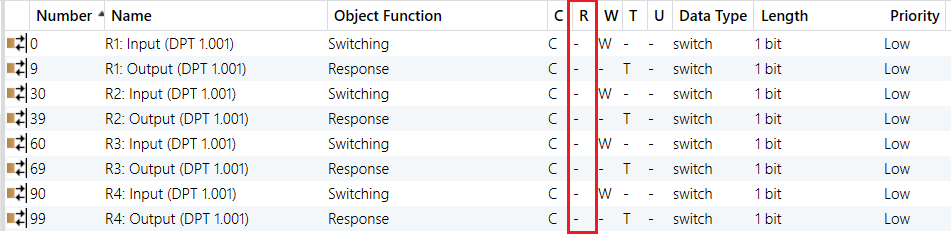
Tritt ein solcher Fall auf, sollte das Lese-Flag manuell über die ETS- (oder andere) Konfigurationssoftware aktiviert werden. Wähle das
KNX-Objektaus, das Du ändern möchtest, und navigiere zu den Eigenschaften der Flags – diese findest Du auf der rechten Seite der ETS-Konfigurationssoftware unter Eigenschaften → Flags (siehe Bild 2 und Bild 3).
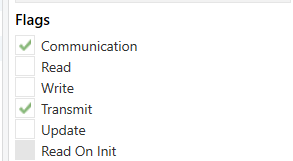 |
Sollte geändert werden in: |
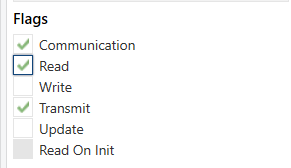 |
Bild 4 zeigt, wie die Konfiguration aussehen sollte, sobald alle (oder alle benötigten) Lese-Flags bei den Kanälen des Schaltaktors gesetzt sind.
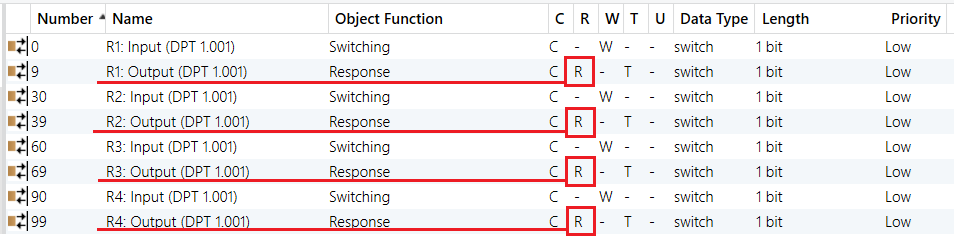
Bitte beachte, dass KNX-Hersteller unterschiedliche Bezeichnungen für das Switch object und das Feedback object verwenden können. Beispielsweise verwendet der Hersteller im obigen Beispiel für Kanal [X] (1-4) die Bezeichnung R[X] Input für das Switch object und R[X] Output für das Feedback object.
Alle vorgenommenen Änderungen müssen auf die betroffenen KNX-Geräte übertragen werden.
Kann ich die KNX-Schnittstelle verwenden, um eine KNX-Kommunikation zwischen Shelly und anderen KNX-Geräten herzustellen?
Die KNX-IP-Schnittstelle (ohne IP-Router) dient nur zu Programmierzwecken und kann nicht als KNX-Routing-Gerät verwendet werden. Diese Einschränkung rührt vom KNX-Gerät selbst her, nicht von Shelly. Um die Kommunikation zwischen KNX-Geräten und Shelly herzustellen, benötigst Du einen KNX-IP-Router.-
Kann ich ein KNX-fähiges Shelly Gerät mit einem anderen Shelly Gerät über die Range-Extender-Option verbinden?
Nein, leider nicht.
-
ETS v6.3.0 unterstützt keine manuelle Bearbeitung der Filtertabelle mehr – was ist zu tun?
In früheren Versionen von ETS (vor v6.3.0) konntest Du die Filtertabelle manuell bearbeiten. Dadurch war es möglich, genau festzulegen, welche Gruppenadressen ein Gerät filtert oder weiterleitet. Diese Funktion wurde ab ETS v6.3.0 entfernt. Weitere Informationen zu dieser Entscheidung der KNX Association findest Du hier.Das bedeutet: Die Nutzung einer einzigen „Dummy“-ETS-Datei für Geräte, die sich auf einer KNX-TP-Linie befinden, reicht nicht mehr aus. Zusätzlich ist nun eine zweite Dummy-Datei erforderlich, welche das Gerät auf der Haupt-IP-Linie abbildet. Solche Dummy-Dateien werden normalerweise von Herstellern von zentralen Steuergeräten (z. B. KNX-Server) oder Visualisierungsgeräten (z. B. KNX-Displays) bereitgestellt.
Wir von Shelly haben uns also dafür entschieden, die ”Eelectron Advanced Dummy”-Anwendung zu nutzen, um Shelly Geräte innerhalb der ETS-Programmiersoftware darzustellen. Diese Dummy-Datei ist speziell dafür gedacht, nur in der TP-Linie verwendet zu werden. Abbildung 1 zeigt die Verwendung der Dummy-Datei.

Abb. 1 - Beispiel der Eelectron Advanced Dummy-Anwendung
Die gewählte Dummy-Anwendung erlaubt eine vollständige Anpassung der enthaltenen KNX-Objekte. In Abbildung 2 siehst Du einen bereits konfigurierten Shelly Pro Dimmer 1PM mit der Dummy-Datei.
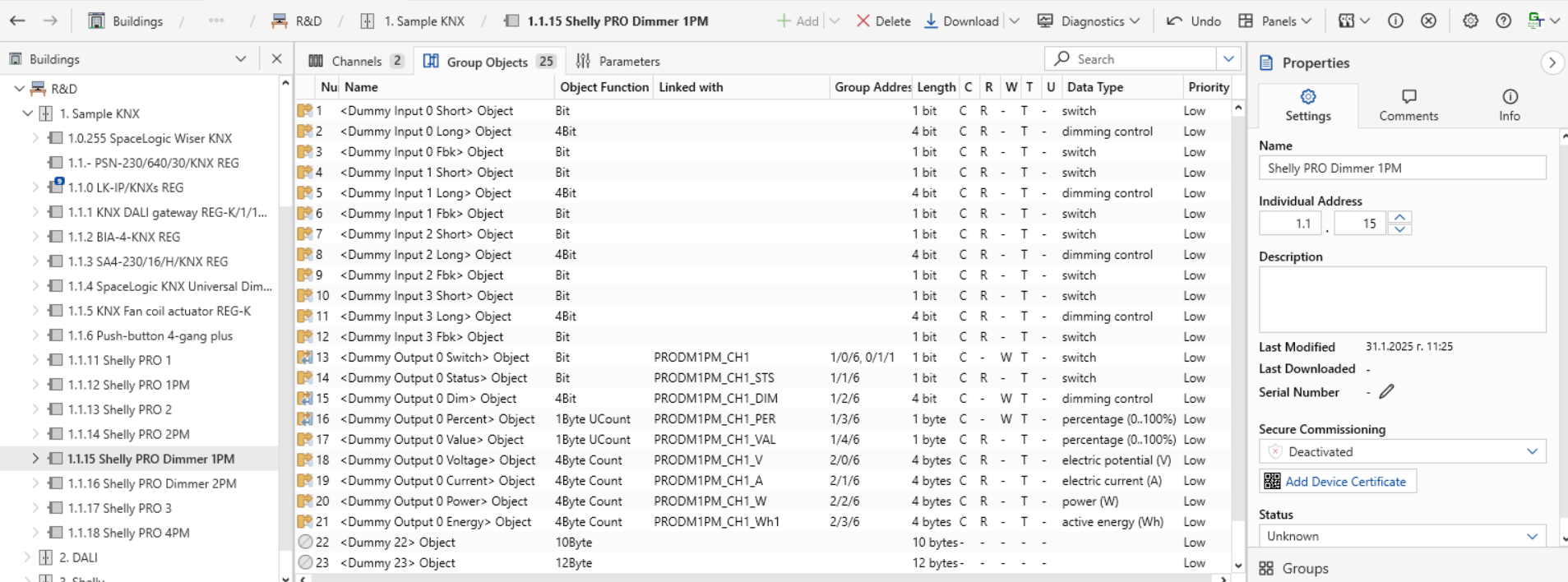
Abb. 2 - Konfiguration des Shelly Pro Dimmer 1PM
Sobald alle Geräte dem Projekt hinzugefügt, ihre
Individual addresses, zugewiesen und die benötigtenGroup objectsmit den passendenGroup addressesverknüpft wurden, musst Du sicherstellen, dass dieseGroup addressesin der Filtertabelle des eingesetzten KNX-IP-Routers enthalten sind. Da die manuelle Bearbeitung der Filtertabelle ab ETS v6.3.0 nicht mehr möglich ist, ist es notwendig, ein virtuelles Gerät auf der Haupt-IP-Linie zu ergänzen, damit die Filtertabelle automatisch gefüllt wird. Abbildung 3 zeigt das KNX-IP-Dummy-Gerät, das wir für diesen Zweck empfehlen — “Schneider Electric’s SpaceLogic KNX Secure Dummy”.
Abb. 3 - “Schneider Electric’s Wiser for KNX Dummy”-Datei.
Wie in der Abbildung gezeigt, erlaubt es die Spalte „Medium Type“, das Gerät sowohl im TP- als auch im IP-Segment zu platzieren. In diesem Fall wird das „Schneider Electric SpaceLogic KNX Secure Dummy“-Gerät zur Haupt-IP-Linie des Projekts hinzugefügt (siehe Abbildung 4).
Wichtig: Es ist absolut nicht erforderlich, die physische Hardware zu besitzen oder zu installieren - dieses Dummy-Gerät dient nur als virtuelle Platzhalter-Komponente, damit der KNX-IP-Router die Filtertabelle korrekt generiert.
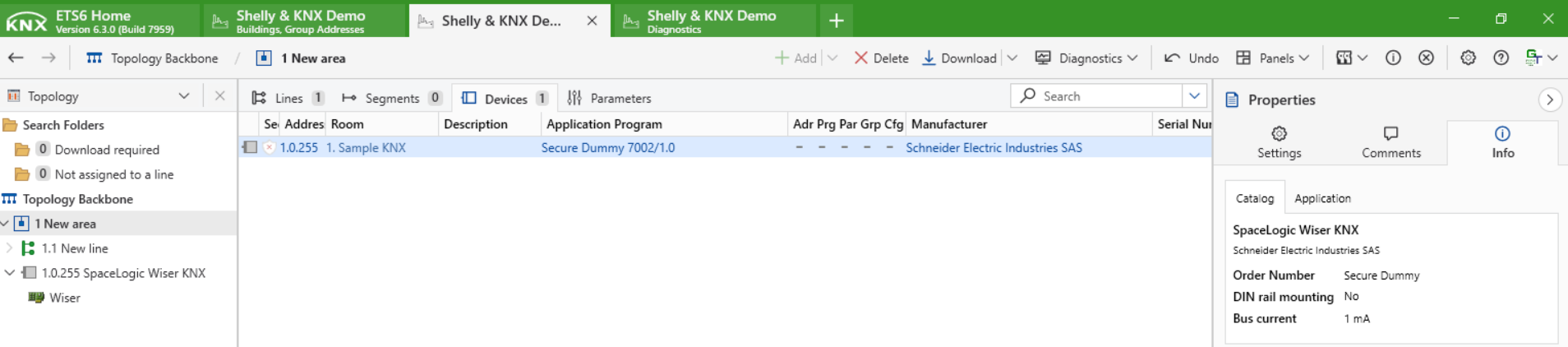
Abb. 4 - Hinzufügen des “Schneider Electric SpaceLogic KNX Secure Dummy” zur Haupt-IP-Linie
Der nächste Schritt: Verknüpfe die von den Shelly Geräten verwendeten Gruppenadressen mit der Dummy-Schnittstelle des “Schneider Electric SpaceLogic KNX Secure Dummy”-Geräts. Ziehe dazu einfach die relevanten Gruppenadressen auf die Schnittstelle des Dummy-Geräts (siehe Abbildung 5).
Achtung: Falls das Dummy-Gerät KNX Secure unterstützt, musst Du sicherstellen, dass diese Funktion deaktiviert ist, da Shelly Geräte KNX Secure aktuell nicht unterstützen.
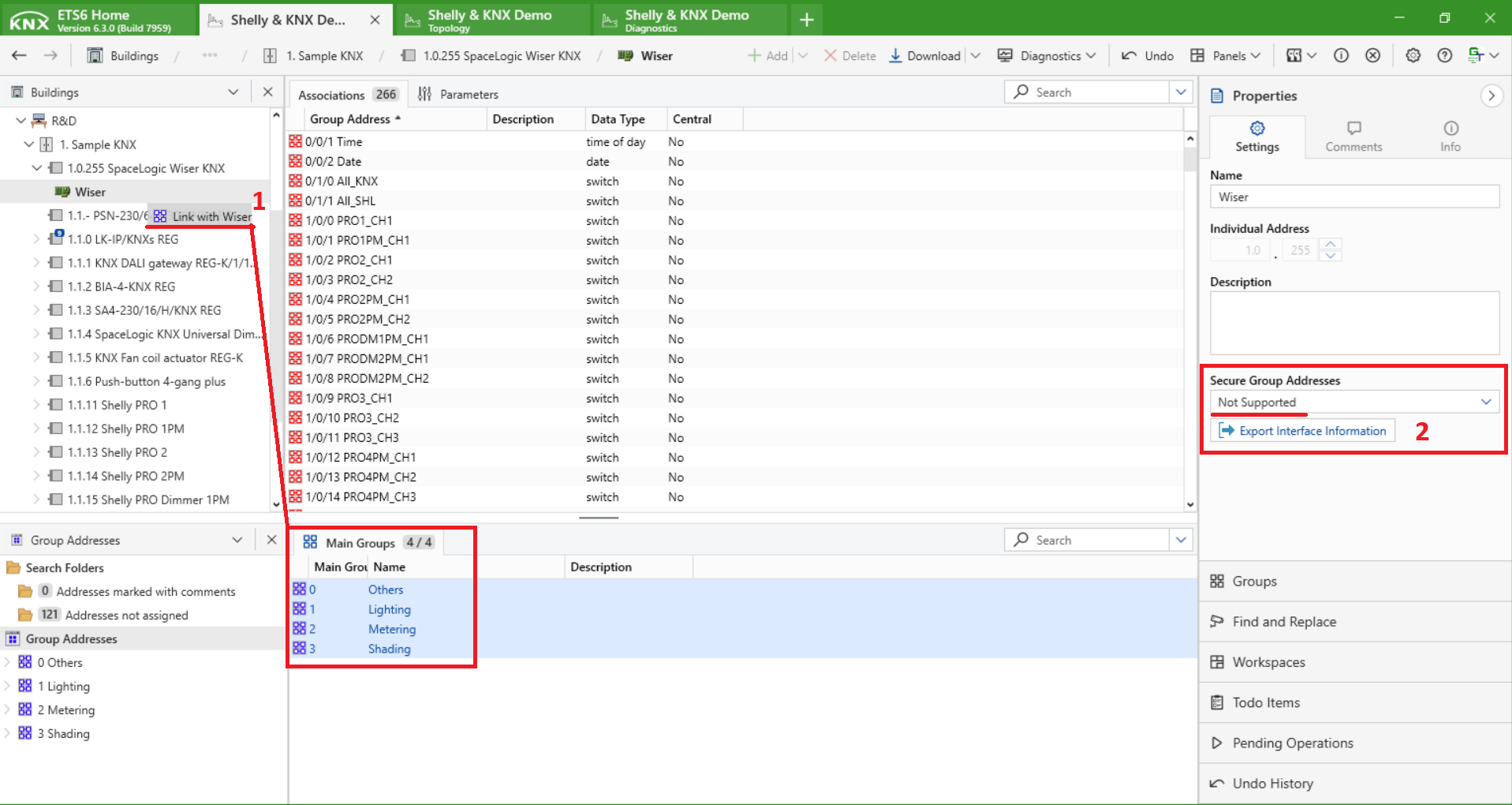
Abb. 5 - Verknüpfung der Gruppenadressen mit dem “Schneider Electric’s SpaceLogic KNX Secure Dummy”-Gerät
In unserem Beispiel wurden alle Group addresses des Projekts mit dem Dummy-Gerät verbunden – dies dient nur zu Demonstrationszwecken. Die KNX Association empfiehlt dieses Vorgehen für größere Projekte ausdrücklich nicht. In kleineren Installationen (wie unserem Beispiel) ist dies meist unproblematisch, kann aber bei größeren Installationen die Systemleistung beeinträchtigen. Es wird empfohlen, nur die unbedingt benötigten Group addresses freizugeben und über den KNX-IP-Router zu leiten, um eine optimale Leistung sicherzustellen. Zu den essenziellen Adressen zählen in der Regel jene, die für zentrale Steuerungen, Visualisierung oder die Kommunikation zwischen verschiedenen Linien bzw. Geräten über mehrere Segmente hinweg erforderlich sind.
Sobald die benötigten Gruppenadressen dem Dummy-Gerät zugewiesen wurden, übertrage die Konfigurationsänderungen unbedingt auf den KNX-IP-Router – dieser Schritt ist für die korrekte Kommunikation im KNX-System entscheidend. In Abbildung 6 kannst Du sehen, wie dieser Transfer in der ETS-Umgebung durchgeführt wird.
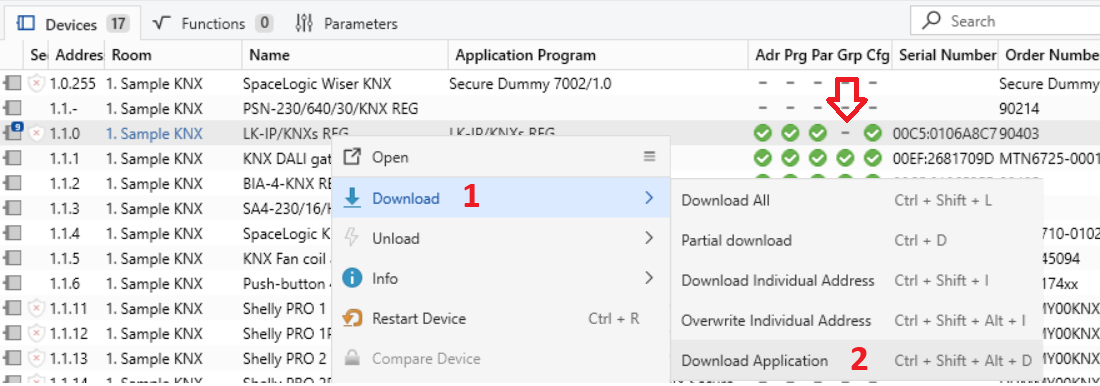
Abb. 6 - Übertragung der neuen Konfiguration auf den KNX-IP-Router
Sobald die Konfiguration erfolgreich auf den KNX-IP-Router übertragen wurde, ist das Endergebnis in Abbildung 7 zu sehen.
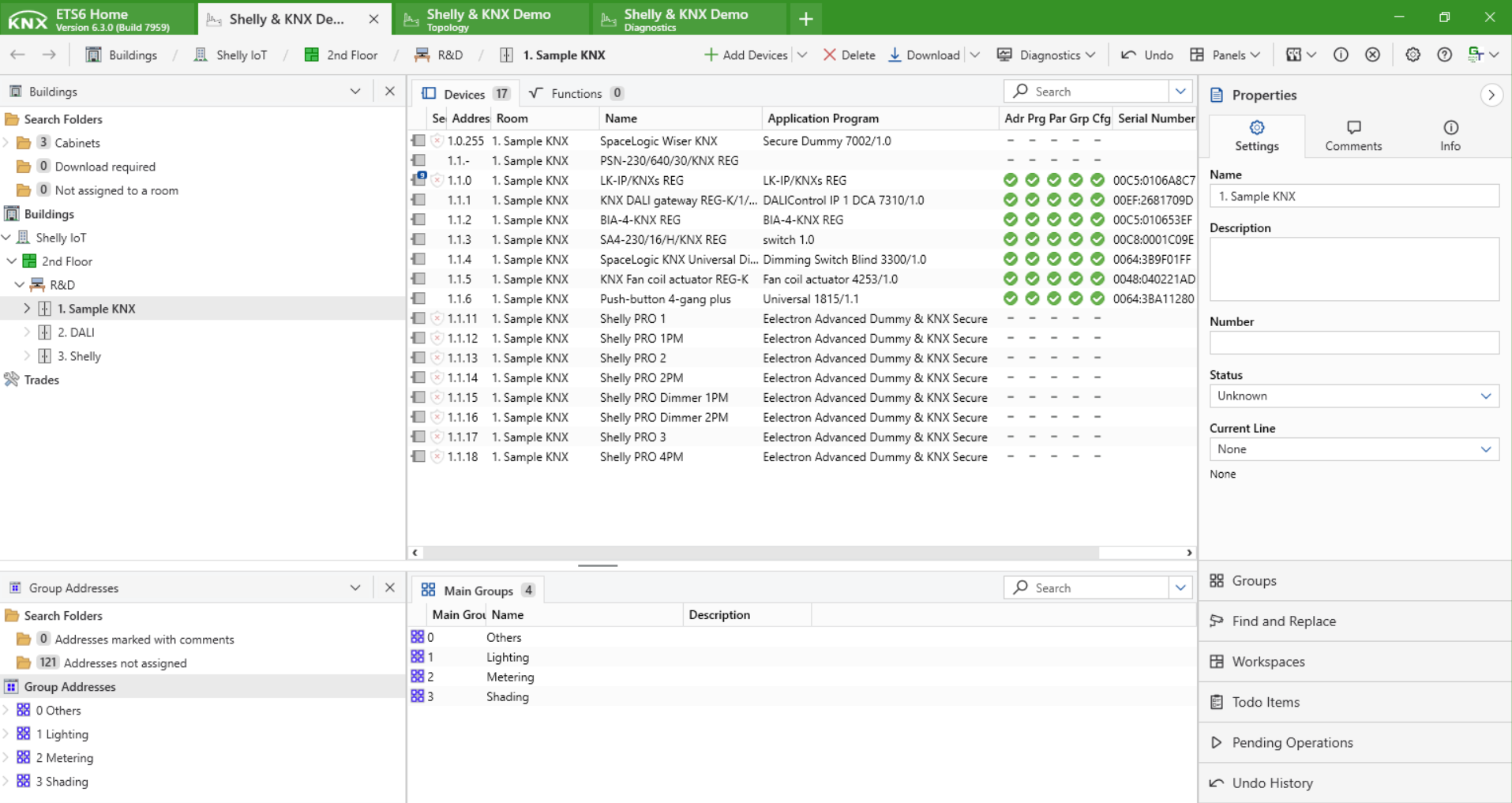
Abb. 7 - KNX IP Router configuration transferred.
Empfehlung: Prüfe die Filtertabelle nicht direkt über einen Rechtsklick auf den KNX-IP-Router, sondern über den Pfad Topologie → Backbone und dann per Rechtsklick auf die Haupt-TP-Linie. Diese Methode liefert eine vollständige und exakte Übersicht der Filterkonfiguration. Wenn alles korrekt eingerichtet wurde, sollten die Filtertabellen-Vorschauen aus dem KNX-IP-Router und der Haupt-TP-Linie identisch sein (siehe Abbildung 8).
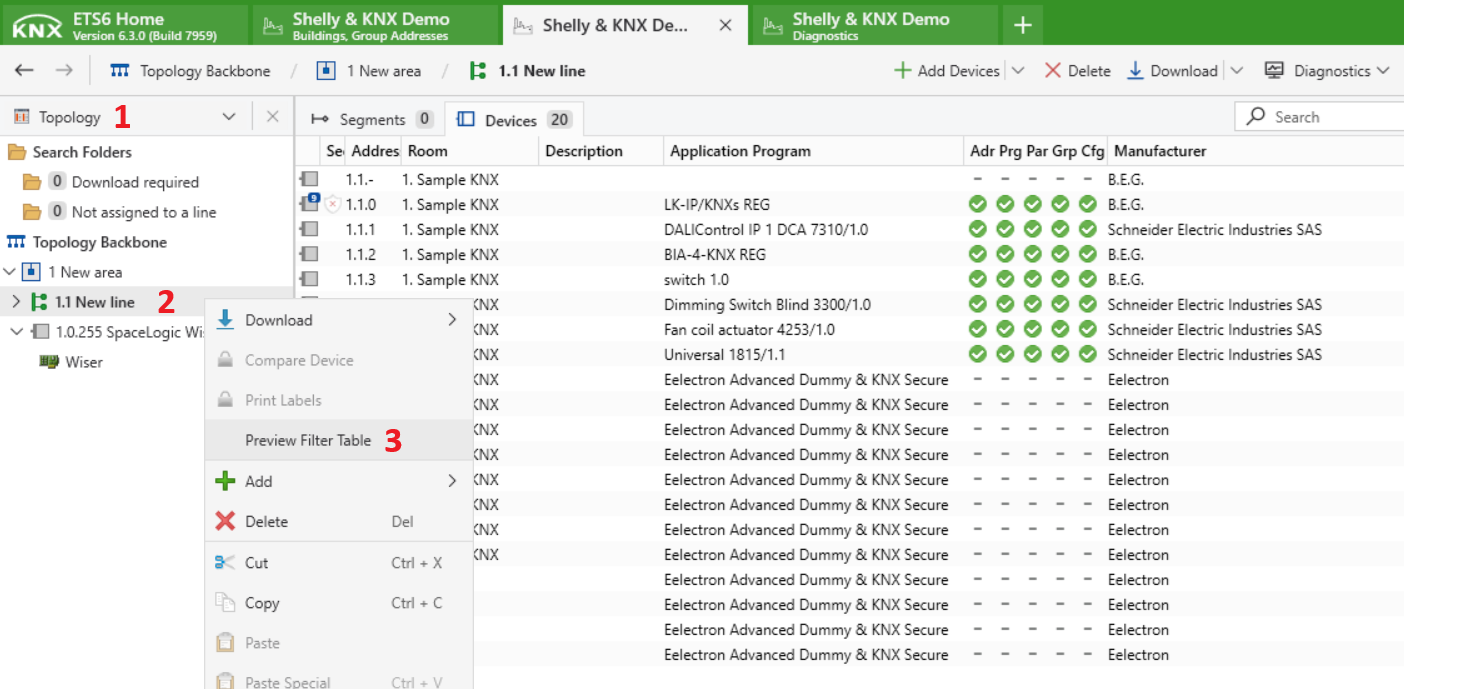
Abb. 8 - Prüfung der Filtertabelle über die Haupt-TP-Linie
Die abschließende Filtertabelle zeigt, dass alles korrekt eingerichtet wurde – der KNX-IP-Router ist jetzt vollständig konfiguriert, und alle benötigten Gruppenadressen sind enthalten. Damit ist die Integration abgeschlossen und betriebsbereit.
Abbildung 9 zeigt die finale Filtertabellen-Vorschau.
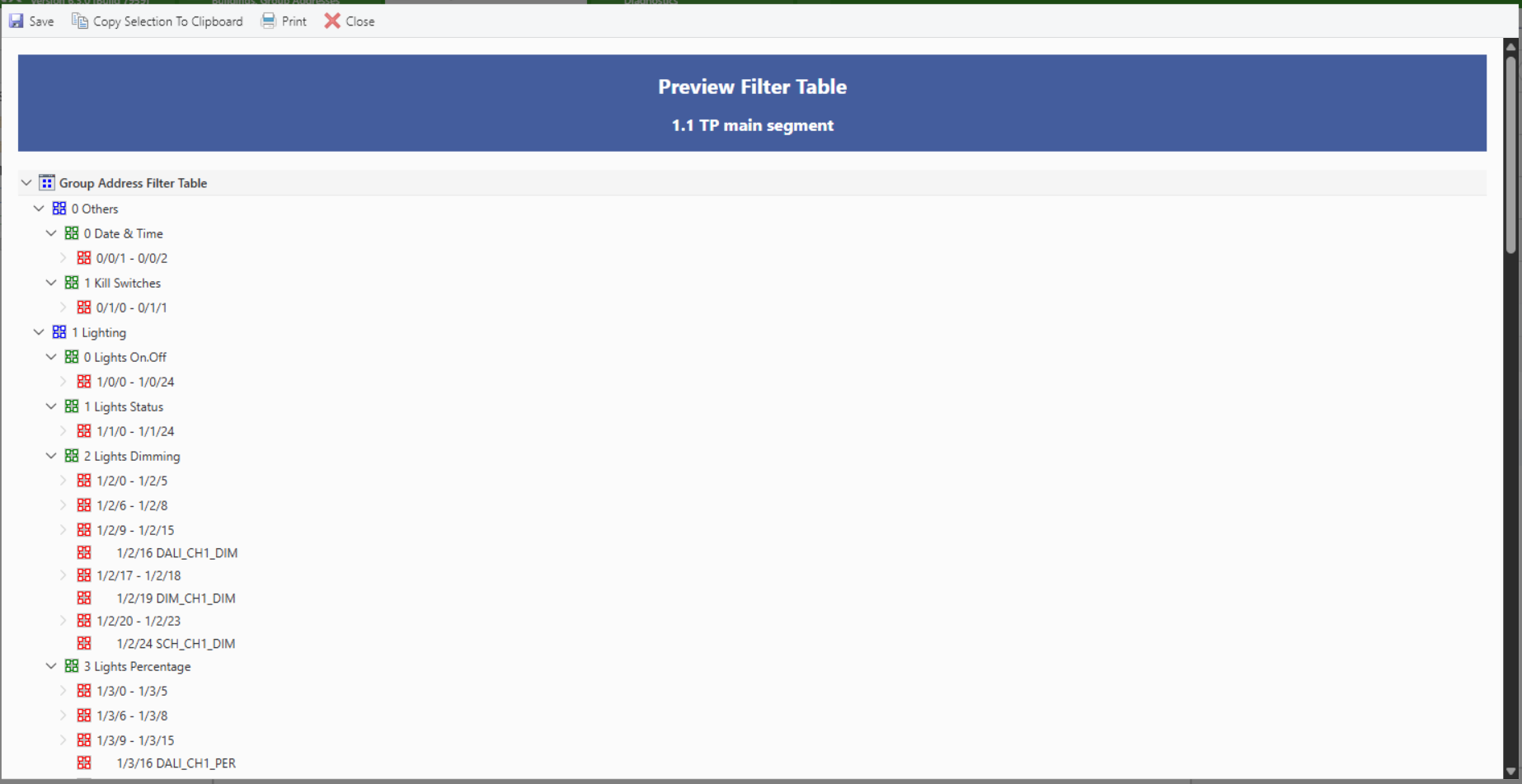
Abb. 9 - Filtertabellen-Vorschau
Wenn Du alle Schritte befolgt hast, sollte Dein Setup nun voll funktionsfähig und KNX-konform sein – bereit für einen zuverlässigen und effizienten Betrieb. Solltest Du Fragen haben oder Unterstützung benötigen, wende Dich jederzeit gerne an unser Support-Team - wir helfen Dir gern!