Shelly Geräte für die KNX-Kommunikation konfigurieren

Eine eindeutige Individual Address muss, gemäß dem X.Y.Z-Format wie im KNX-Standard angegeben, zugewiesen werden:
-
X (Bereich): Ein 4-Bit-Wert (0–15).
Ab Firmware 1.6.0 sind alle Werte (0–15) gültig.
In früheren Firmware-Versionen sind nur die Werte 1–11 erlaubt; 0, 12, 13, 14, und 15 können nicht verwendet werden.
-
Y (Linie): Ein 4-Bit-Wert (0–15).
In Firmware-Versionen vor 1.6.0, ist 0 nicht erlaubt.
-
Z (Gerät): Ein 8-Bit-Wert (1–255).
0 ist kein gültiger Wert.
In einem klassischen KNX-Netzwerk können Geräte nur mit anderen Geräten auf derselben „Linie“ kommunizieren, weshalb die individuelle Adresse essenziell ist. Shelly Geräte können jedoch mit Geräten in allen „Bereichen“ und auf allen „Linien“ des Systems kommunizieren. Daher ist es wichtig, die Adressen korrekt zu konfigurieren, um Adresskonflikte mit anderen Geräten zu vermeiden und die KNX-Systemrichtlinien einzuhalten.
Um mit den Geräten auf dem KNX-Bus zu kommunizieren, muss ein Client eine Verbindung zur IP-Schnittstelle herstellen.
Um den KNX-Bus mit einem IP-Netzwerk zu erweitern, muss eine KNX-IP-Schnittstelle mit dem Bus verbunden werden. Diese IP-Schnittstelle fungiert als KNXnet/IP-Server. Der Server wartet auf Verbindungen über UDP (optional auch TCP).
Nur den unterstützten Komponenten können Group addresses zugewiesen werden. Die korrekte Funktion der zugewiesenen Kommunikationsobjekte zu ihren Group addresses liegt in der Verantwortung des KNX-Integrators.
Es werden nur Group addresses mit einer dreistufigen Struktur unterstützt, also A/B/C, wobei:
0 ≥ A ≤ 31
0 ≥ B ≤ 7
0 ≥ C ≤ 255
Eine Group address darf nicht Null sein, d.h. 0/0/0 ist nicht zulässig!
Shelly unterstützt keine virtuellen Group addresses , d.h. A > 31!
Allgemeine Konfiguration
Damit die KNX-Funktionalität auf einem Shelly-Gerät korrekt funktioniert, müssen alle Felder in diesem allgemeinen Konfigurationsabschnitt korrekt ausgefüllt werden - Das Kontrollkästchen Enable muss angekreuzt sein, die Individual address muss ausgefüllt sein und die Multicast address muss mit der Konfiguration des KNX IP-Routers / KNX-Servers übereinstimmen.
Schritt 1 - KNX-Einstellungsseite
Rufe die eingebetteten Weboberfläche Deines Shelly Geräts auf. Die Oberfläche ist bei allen Geräten identisch, die Firmware-Unterstützung für KNXnet/IP haben. Wähle im Menü auf der linken Seite "KNX" aus und klicke darauf.
Hinweis: Die KNX-Funktionalität und ihre Einstellungen sind NUR über die integrierte Weboberfläche des Shelly Geräts zugänglich!
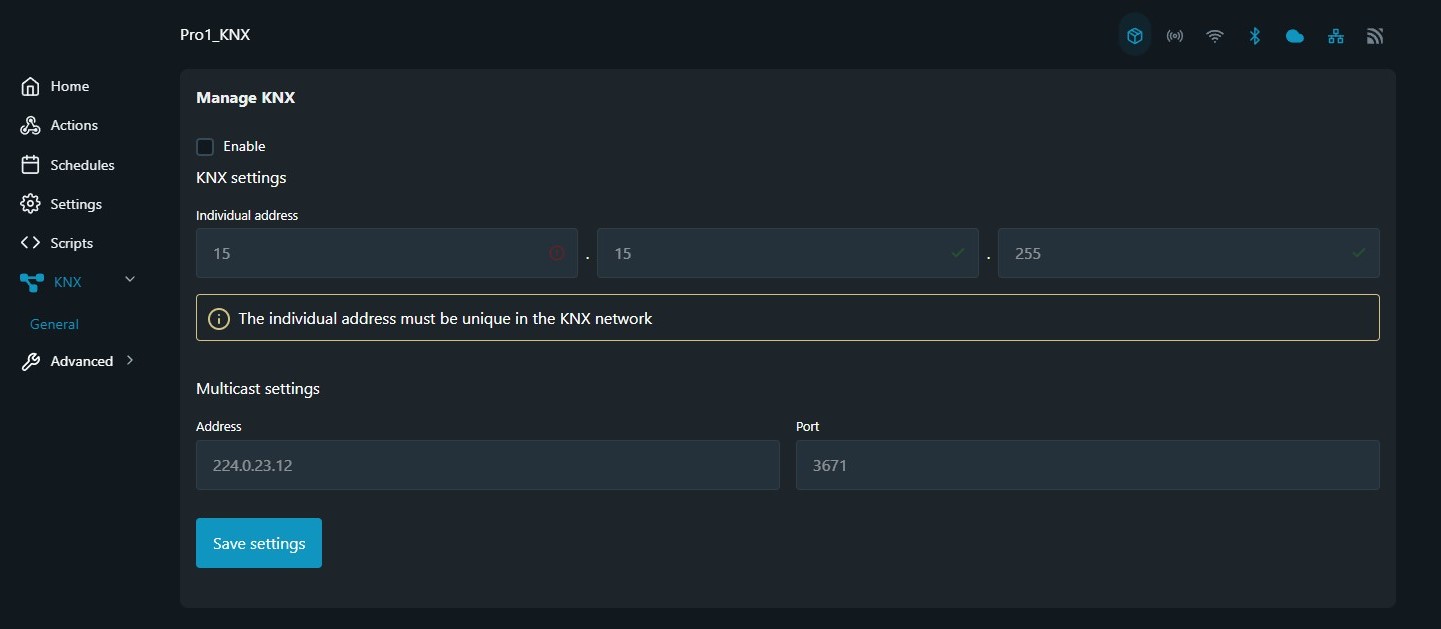
Allgemeine Einstellungen von KNX
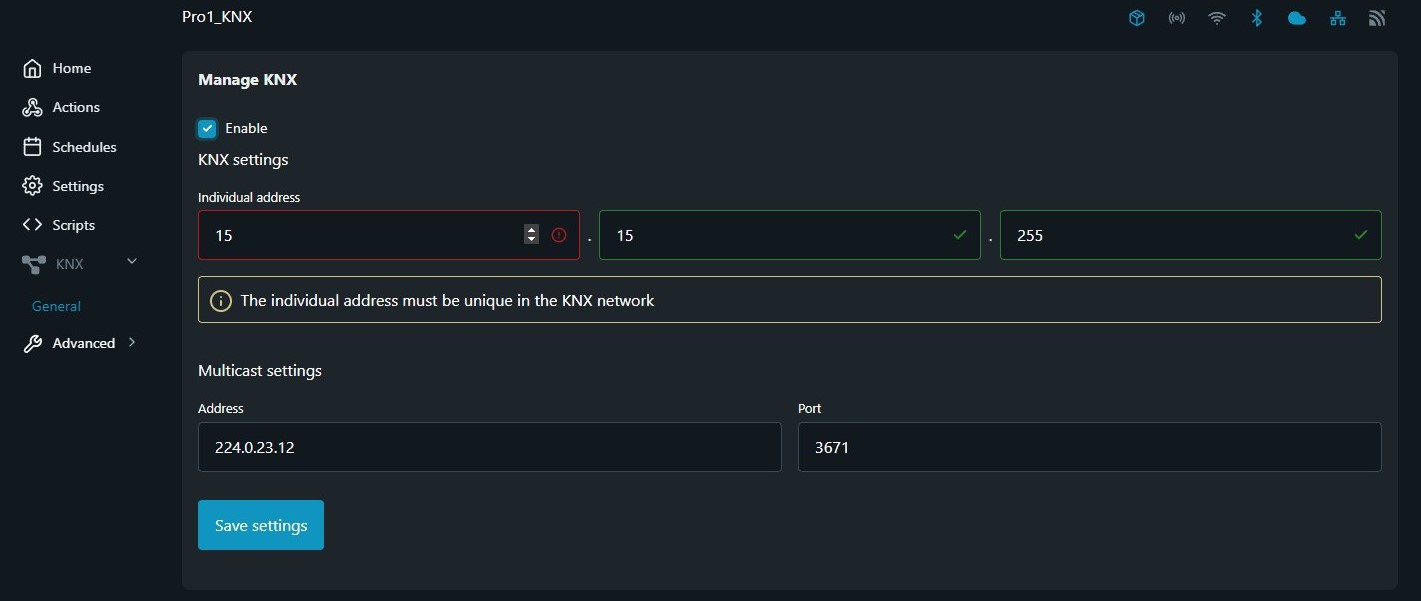
Schritt 2 - KNX-Funktion aktivieren
Wähle das Kontrollkästchen Enable aus und klicke die Schaltfläche Save settings. Nach dem Aktivieren der Funktion werden die restlichen Konfigurationseinstellungen, die sich auf KNX beziehen, zur Bearbeitung freigegeben.
Schritt 3 - KNX-Individual-Adresse festlegen
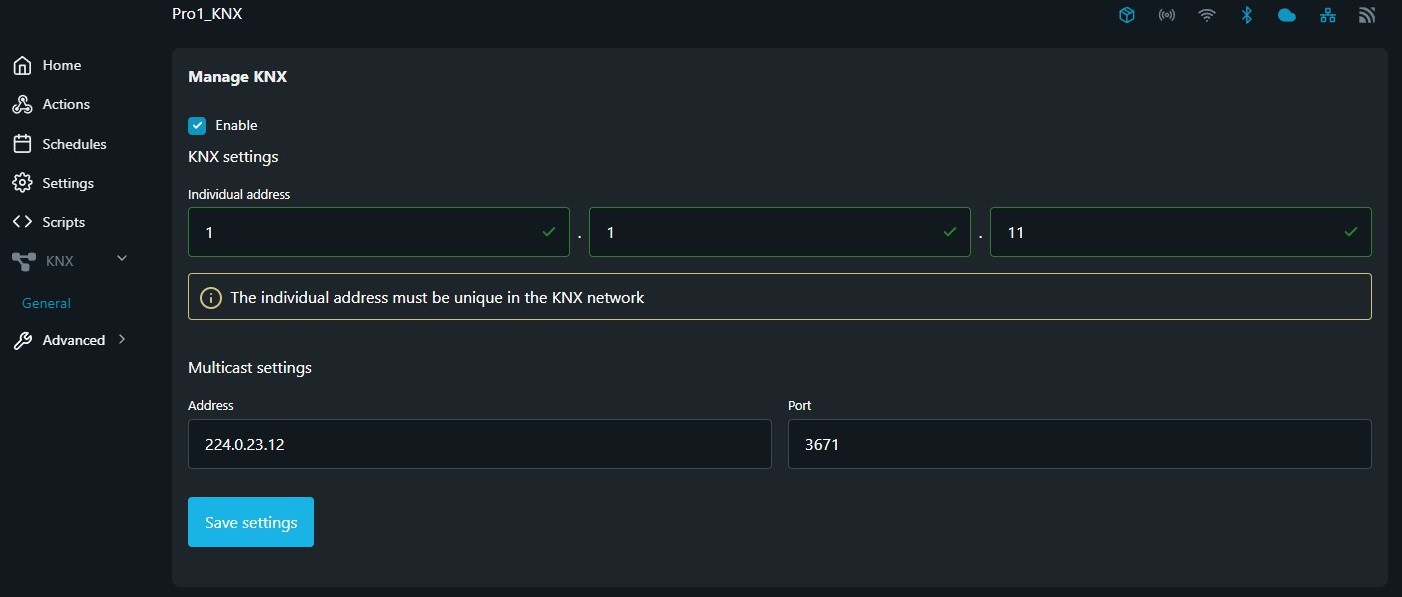
Im Feld Individual address (physische Adresse) kannst Du die Individualadresse des Geräts ändern, die für die Kommunikation mit anderen Geräten im KNX-Netzwerk verwendet wird. Im gezeigten Beispiel lautet die Individualadresse unseres Geräts 1.1.11.
Schritt 4 - KNX-Multicast-Einstellungen festlegen
Öffne die Multicast-Konfiguration in Deinem KNXnet/IP-Server oder Gateway. Suche die Einstellung für die Multicast-IP-Adresse und konfiguriere das Shelly Gerät mit derselben Adresse. In diesem Feld musst Du die IP-Adresse und die Kommunikationsporteinstellungen für die Multicast-Adresse eingeben, damit sie mit der Einstellung im KNXnet/IP-Gateway übereinstimmen.
Address- Feld zum Eingeben der Multicast-IP-Adresse.
Standardadresse ist 224.0.23.12Port- Feld zum Eingeben des Multicast-Ports.
Standardport ist 3671
In den meisten Fällen werden die standardmäßigen Multicast-Kommunikationseinstellungen verwendet.
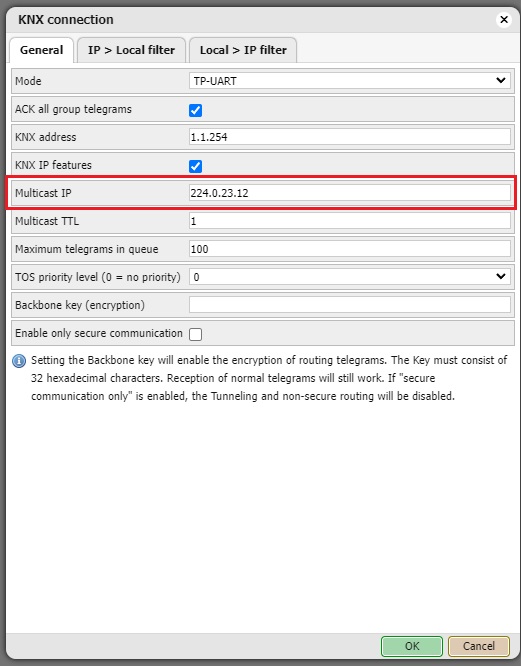
Multicast settings on Schneider Electric’s Wiser for KNX
Schritt 5 - Speichern und neu starten
Wenn alle notwendigen Daten in die entsprechenden Felder eingegeben wurden, klicke auf die Schaltfläche Save settings, um alle Änderungen im Tab General configuration zu übernehmen.
Nach erfolgreichem Speichern wird für kurze Zeit eine Bestätigung in Grün angezeigt..
Jedes Mal, wenn auf dieser Seite eine Änderung vorgenommen wurde, ist ein Neustart des Geräts erforderlich.